
GitHub
GitHub 인증 단계를 사용해 티켓 안에서 멤버의 GitHub 계정을 확인합니다.
GitHub 인증 단계
GitHub 인증 단계는 Discord 멤버를 인증된 GitHub 계정에 연결합니다. 개발자 커뮤니티, 오픈 소스 프로젝트, 그리고 코드를 판매하거나 지원하는 모든 사람에게 완벽합니다.
이 단계 유형은 프리미엄 기능입니다. GitHub App이나 OAuth 애플리케이션을 직접 만들 필요가 없습니다.
누가 사용하면 좋나요
- 버그 리포트를 실제 GitHub 사용자와 연결하고 싶은 오픈 소스 프로젝트
- 후원자나 기여자에게 다른 지원 수준을 제공하는 팀
- 구매 후 비공개 저장소 접근 권한을 제공하는 판매자
- "인증된 개발자" 역할을 운영하는 커뮤니티
저장되는 항목
| Field | Example | Description |
|---|---|---|
github_id | 1234567 | 영구적인 숫자 GitHub 사용자 ID |
github_username | octocat | 인증 시점의 GitHub 로그인 이름 |
> GitHub Verification: `octocat` (`1234567`)GitHub 사용자 이름은 변경될 수 있고, 다른 사람이 가져갈 수도 있습니다. 숫자 ID는 절대 바뀌지 않습니다 — 장기적으로 저장할 때는 항상 이 값을 사용하세요.
멤버가 보게 되는 흐름
이 단계는 GitHub 로고가 있는 Login 버튼을 보여줍니다.
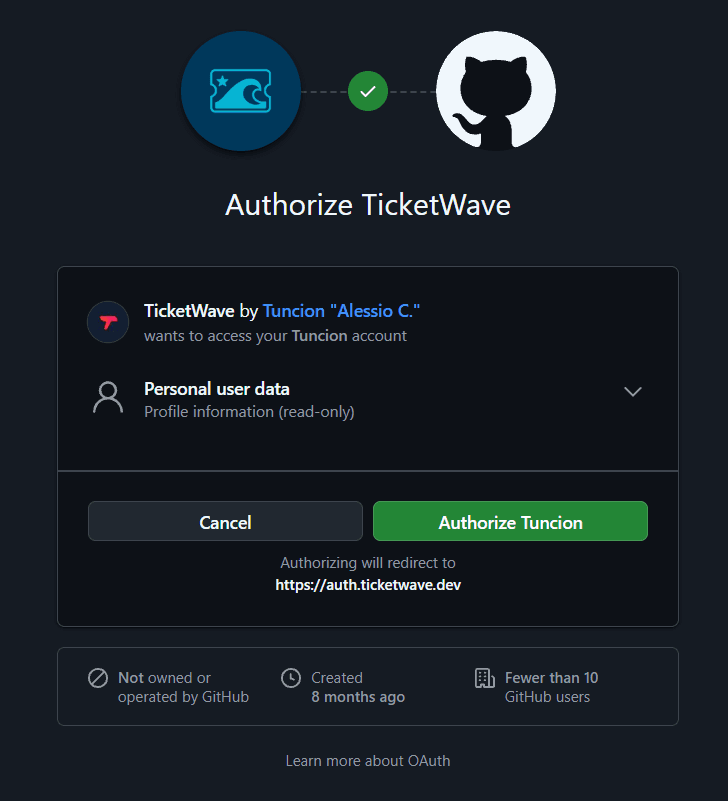
GitHub의 인증 페이지가 열리고 TicketWave에 read:user 권한을 부여하라고 요청합니다.
멤버가 승인하면 GitHub가 다시 돌아오게 하고, TicketWave가 공개 프로필을 읽습니다.
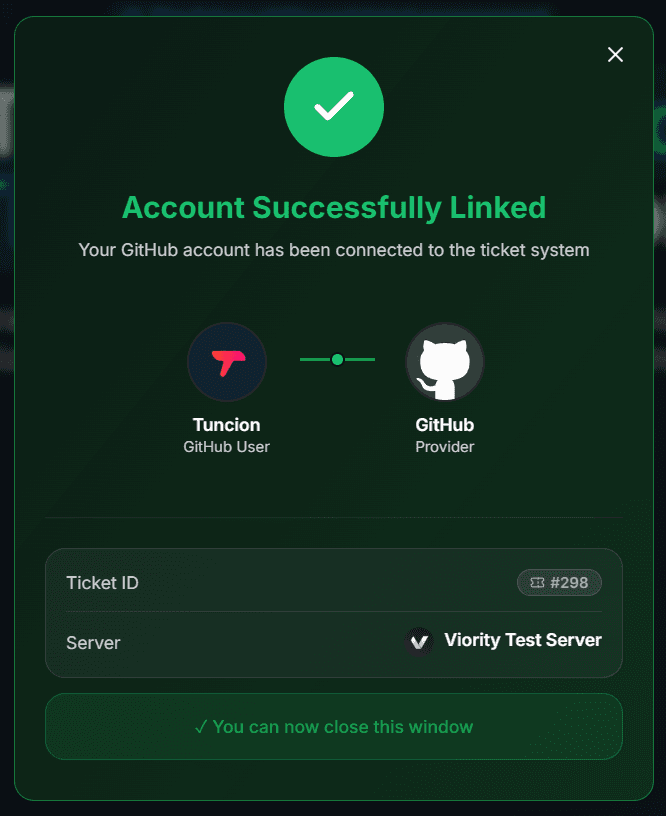
확인 페이지가 나타나고 티켓은 다음 단계로 계속 진행됩니다.
read:user는 프로필 데이터에 대한 읽기 전용 권한입니다. TicketWave는 비공개 저장소를 읽을 수 없고, 코드를 푸시할 수도 없으며, 멤버를 대신해 작업할 수도 없습니다.
단계 설정하기
Ticket Steps 모듈 열기
Server dashboard → Settings → Ticket Steps → Configure.
단계 만들기
| Field | Suggestion |
|---|---|
| Step Title | Connect your GitHub account |
| Step Description | We use your GitHub account to link this ticket to your issues and contributions. |
| Step Type | GitHub Authentication |
| Required Step | 상황에 따라 다름 — 버그 리포트라면 예, 일반 문의라면 아니요 |
필요한 경우 선택 사항으로 만들기
Required Step을 끄면 TicketWave가 ⏭️ Skip 버튼을 추가합니다. GitHub 계정이 없는 멤버도 여전히 티켓을 열 수 있고, 요약에는 ⏭️ Skipped가 표시되어 스태프가 왜 값이 비어 있는지 알 수 있습니다.
테스트하기
티켓을 열고 흐름을 한 번 직접 진행해 보세요.
문제 해결
| Problem | Cause | Fix |
|---|---|---|
| 단계가 보이지 않음 | 프리미엄이 비활성화되어 있거나 무료 한도를 초과함 | Premium 페이지와 단계 순서를 확인하세요 |
| "Token invalid or expired" | 10분 이상 지남 | 🔁 Renew Token을 누른 뒤 Login을 다시 하세요 |
| GitHub에 "already authorized"가 표시되고 화면이 건너뛰어짐 | 멤버가 이전에 TicketWave를 승인함 | 완전히 정상입니다 — 로그인만 더 빨라집니다 |
| 멤버가 승인을 원하지 않음 | 저장되는 항목이 없음 | 단계가 선택 사항이 되도록 설정해 건너뛸 수 있게 하세요 |
다음 단계
- Authentication Overview
- Button Steps (로그인 직후 영향을 받은 버전을 요청하세요)
- LunAI (AI가 긴 버그 리포트를 요약하게 하세요)
How is this guide?