
Aggiungi nuovi server
Scopri come aggiungere nuovi server al tuo account dashboard
Guida per aggiungere nuovi server
In questa guida, ti accompagneremo nel processo di aggiunta di TicketWave a nuovi server. È utile se hai più server e vuoi gestirli tutti da un unico account.
Elenco server
Requisiti
- Hai effettuato l'accesso (vedi la nostra Guida al login se non l'hai ancora fatto).
- Hai almeno un server per cui disponi delle autorizzazioni necessarie per aggiungere TicketWave a un server.
Visita il sito web
Vai su https://ticketwave.dev e fai clic su il tuo nome e logo Discord nell'angolo in alto a destra.
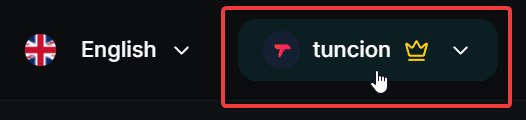
Apri la dashboard
Fai clic sul pulsante Dashboard nel menu a discesa per accedere all'elenco dei tuoi server.
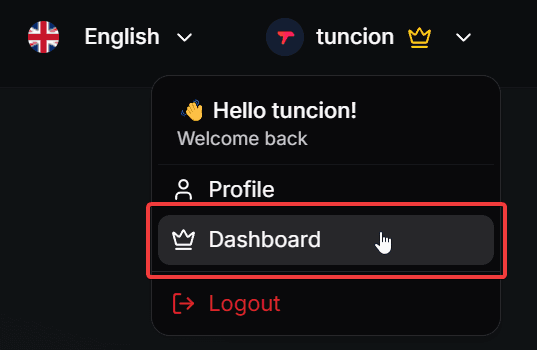
Visualizza l'elenco dei server
Vedrai un elenco dei server a cui è possibile aggiungere TicketWave. Questo elenco viene generato in base alle autorizzazioni del tuo account. Se non vedi un server che vuoi aggiungere, assicurati di avere le autorizzazioni necessarie in quel server e aggiorna la pagina.
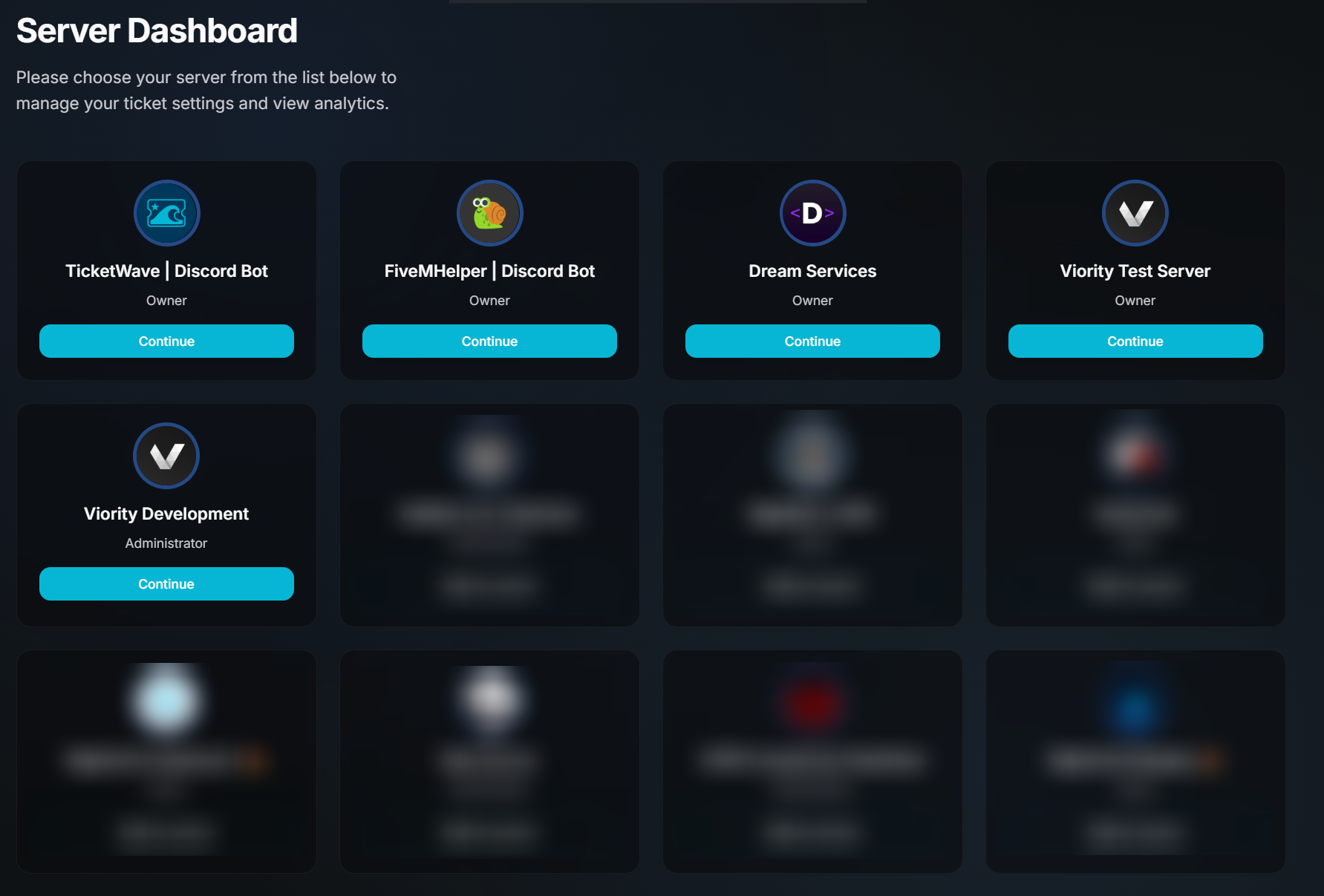
Alcune schede dei server sono sfocate nello screenshot perché contengono informazioni private del server. Nella dashboard reale, potrai vedere chiaramente tutte le schede dei server.
Visualizza la scheda del server
Ogni server è rappresentato da una propria scheda che mostra il nome del server, l'icona del server, lo stato delle autorizzazioni e un pulsante dinamico.
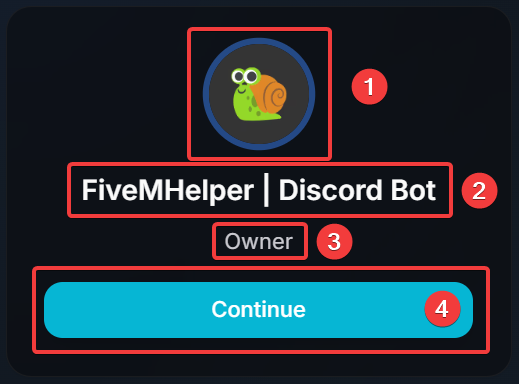
- L'icona del server
- Il nome del server
- Lo stato delle autorizzazioni. Sono disponibili i seguenti stati possibili:
| Status | Description |
|---|---|
Owner | Sei il proprietario del server e hai sempre tutti i permessi. |
Administrator | Sei autorizzato a gestire il server e hai permessi sufficienti per aggiungere TicketWave a questo server. |
- Il pulsante di azione è dinamico e cambia in base allo stato dell'appartenenza attuale di TicketWave al server. Sono disponibili i seguenti stati possibili:
| State | Description |
|---|---|
 | TicketWave è già stato aggiunto a questo server. Puoi fare clic su questo pulsante per aprire la dashboard specifica del server. |
 | TicketWave non è stato aggiunto a questo server. Puoi fare clic su questo pulsante per aggiungere TicketWave a questo server. |
Per aggiungere TicketWave al tuo server e usare un insieme minimo di funzionalità, puoi anche seguire la nostra Guida rapida.
How is this guide?