
Login / Register
Aprende cómo iniciar sesión en el panel
Guía para iniciar sesión y registrarse en el panel
En esta guía, te guiaremos a través del proceso de inicio de sesión en el panel de TicketWave
Registrarse
Solo usamos Discord para la autenticación. Necesitarás una cuenta de Discord para iniciar sesión en el panel. Si no tienes una, puedes crear una gratis en https://discord.com/register.
Iniciar sesión
Visita nuestro sitio web
Ve a https://ticketwave.dev y haz clic en el botón Login with Discord en la esquina superior derecha.
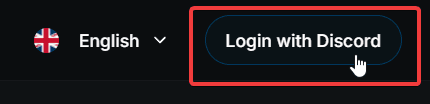
Abre el modal de inicio de sesión
Después de hacer clic en el botón, aparecerá un modal. Puedes elegir unirte automáticamente a nuestro servidor de soporte o no. Esto es opcional y siempre puedes unirte más tarde si quieres.
Recomendamos encarecidamente unirte al servidor de soporte para obtener ayuda, mantenerte al día con las últimas noticias y actualizaciones, y darnos tu opinión sobre el bot y el panel.
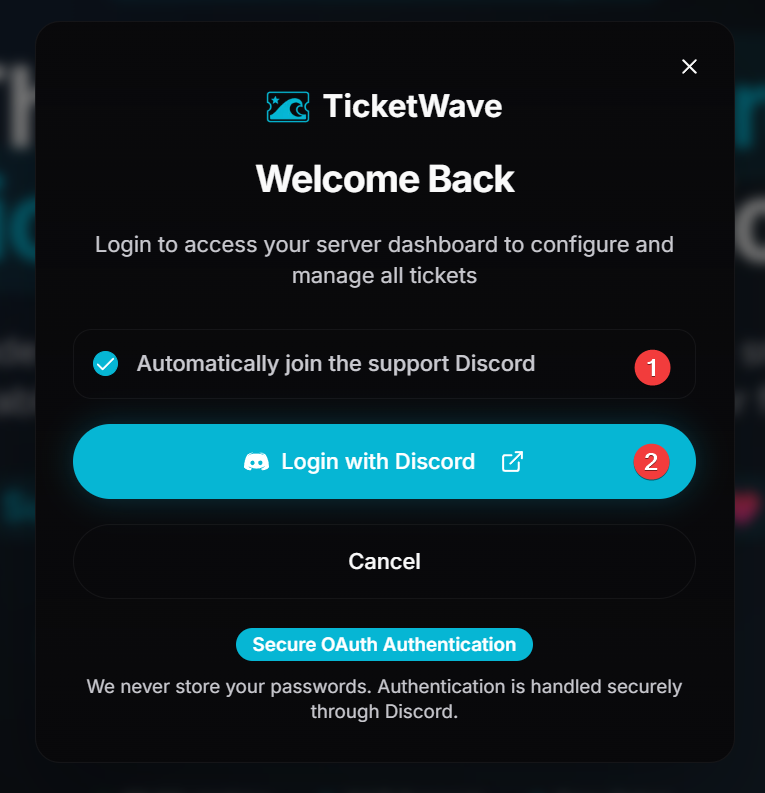
- Marca la casilla si quieres unirte automáticamente al servidor de soporte o no.
- Haz clic en el botón Continue para continuar con el proceso de inicio de sesión.
Autorízanos
Serás redirigido a la página de inicio de sesión de Discord. Introduce tus credenciales y autoriza la aplicación para acceder a tu cuenta.
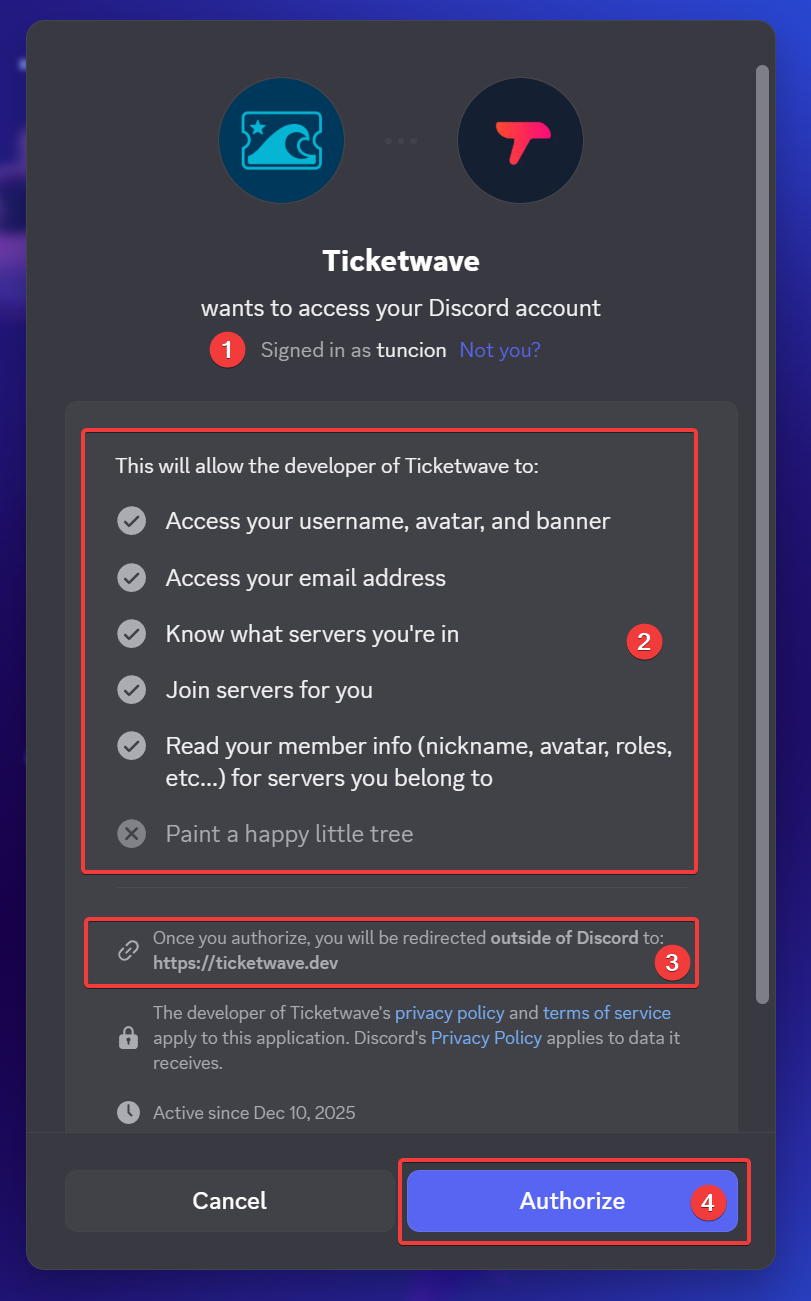
- Comprueba si esta es la cuenta correcta con la que quieres iniciar sesión.
Mira también la foto de perfil para asegurarte de que es la cuenta correcta. Si tienes varias cuentas, esto puede ayudarte a evitar iniciar sesión con la equivocada.
- Queremos ser transparentes sobre los permisos que solicitamos. Puedes ver la lista de permisos que pedimos. Solo solicitamos los permisos necesarios para que el panel funcione correctamente. No pedimos ningún permiso innecesario.
- Comprueba a dónde te está redirigiendo Discord. Debería ser SIEMPRE https://ticketwave.dev. Si no lo es, no concedas permiso a la aplicación y verifica que no sea una falsificación.
- Haz clic en el botón Authorize para conceder los permisos necesarios y completar el proceso de inicio de sesión.
Completa el inicio de sesión
Después de autorizar la aplicación, serás redirigido de vuelta al panel y deberías haber iniciado sesión.
Próximos pasos
Ahora que has iniciado sesión, puedes explorar el panel y sus funciones. Aquí tienes algunos próximos pasos recomendados:
- Guide to Manage your Account Settings (Aprende a gestionar la configuración de tu cuenta)
- Guide to Add New Servers (Aprende a añadir nuevos servidores a tu cuenta del panel y gestionarlos todos en un solo lugar)
How is this guide?