
Login / Register
Lær hvordan du logger inn på dashbordet
Guide til innlogging og registrering på dashbordet
I denne guiden går vi gjennom prosessen for å logge inn på TicketWave-dashbordet
Registrer deg
Vi bruker kun Discord for autentisering. Du trenger en Discord-konto for å logge inn på dashbordet. Hvis du ikke har en, kan du opprette en gratis på https://discord.com/register.
Logg inn
Besøk nettstedet vårt
Gå til https://ticketwave.dev og klikk på Login with Discord-knappen øverst til høyre.
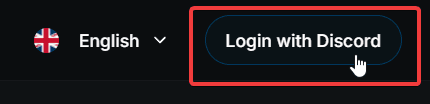
Åpne innloggingsvinduet
Etter at du klikker på knappen, vises et modalvindu. Du kan velge om du vil bli med i supportserveren vår automatisk eller ikke. Dette er valgfritt, og du kan alltid bli med senere hvis du vil.
Vi anbefaler på det sterkeste at du blir med i supportserveren for å få hjelp, holde deg oppdatert med de siste nyhetene og oppdateringene, og gi oss tilbakemeldinger på boten og dashbordet.
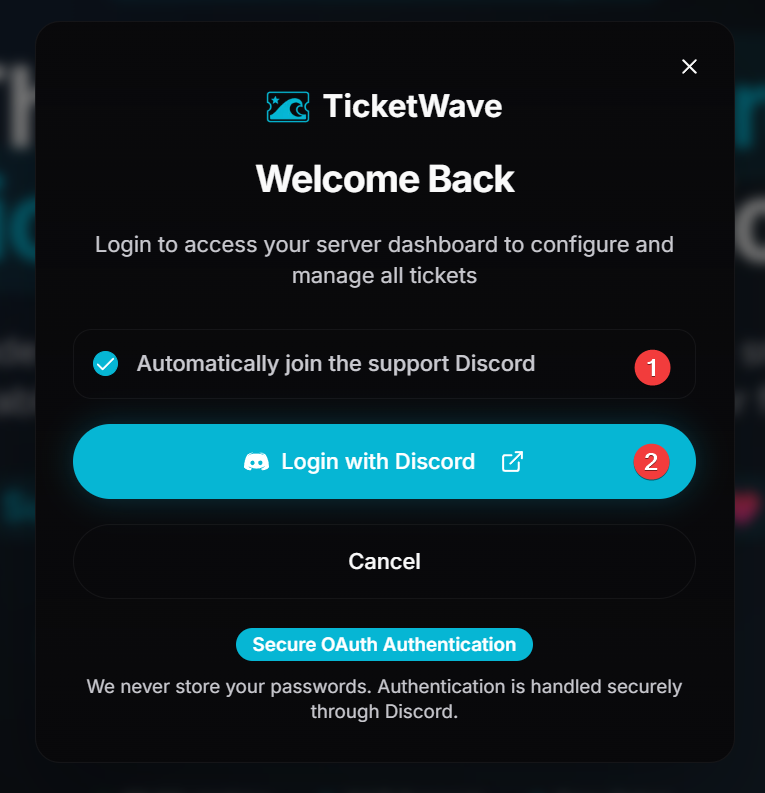
- Kryss av i boksen hvis du vil bli med i supportserveren automatisk eller ikke.
- Klikk på Continue-knappen for å fortsette innloggingsprosessen.
Gi oss tilgang
Du blir videresendt til Discords innloggingsside. Skriv inn legitimasjonen din og autoriser applikasjonen til å få tilgang til kontoen din.
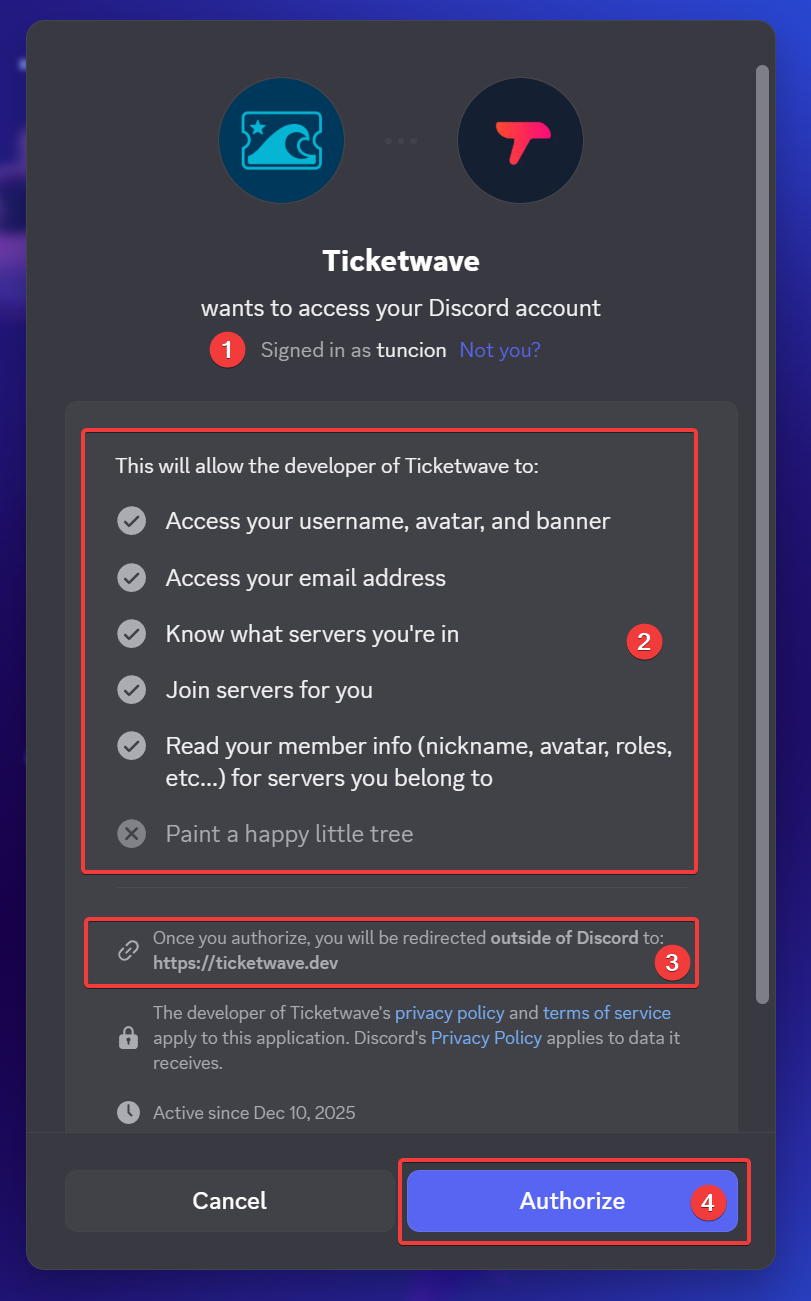
- Sjekk om dette er riktig konto du vil logge inn med.
Se også på profilbildet for å være sikker på at det er riktig konto. Hvis du har flere kontoer, kan dette hjelpe deg med å unngå å logge inn med feil konto.
- Vi vil være åpne om tillatelsene vi ber om. Du kan se listen over tillatelser vi ber om. Vi ber bare om de tillatelsene som er nødvendige for at dashbordet skal fungere som det skal. Vi ber ikke om noen unødvendige tillatelser.
- Sjekk hvor Discord videresender deg. Det skal ALLTID være https://ticketwave.dev. Hvis det ikke er det, ikke gi appen tillatelse, og sjekk at det ikke er en falsk side.
- Klikk på Authorize-knappen for å gi de nødvendige tillatelsene og fullføre innloggingsprosessen.
Fullfør innloggingen
Etter at du har autorisert applikasjonen, blir du sendt tilbake til dashbordet, og du skal være logget inn.
Neste steg
Nå som du er logget inn, kan du utforske dashbordet og funksjonene. Her er noen anbefalte neste steg:
- Guide til å administrere kontoinnstillingene dine (Lær hvordan du administrerer kontoinnstillingene dine)
- Guide til å legge til nye servere (Lær hvordan du legger til nye servere i dashbordkontoen din og administrerer dem alle på ett sted)
How is this guide?