
ログイン / 登録
ダッシュボードへのログイン方法を学びましょう
ダッシュボードへのログインと登録ガイド
このガイドでは、TicketWave ダッシュボードにログインする手順を順を追ってご案内します
サインアップ
認証には Discord のみを使用します。ダッシュボードにログインするには Discord アカウントが必要です。 アカウントをお持ちでない場合は、https://discord.com/register から無料で作成できます。
サインイン
まずはウェブサイトへ
https://ticketwave.dev にアクセスし、右上にある Login with Discord ボタンをクリックします。
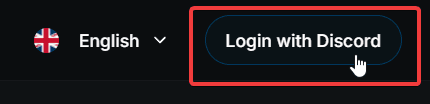
ログインモーダルを開く
ボタンをクリックすると、モーダルが表示されます。サポートサーバーに自動参加するかどうかを選べます。これは任意で、あとからいつでも参加できます。
サポートサーバーに参加すると、ヘルプを受けられるほか、最新のニュースや更新情報を受け取れます。また、ボットやダッシュボードへのフィードバックもぜひお寄せください。
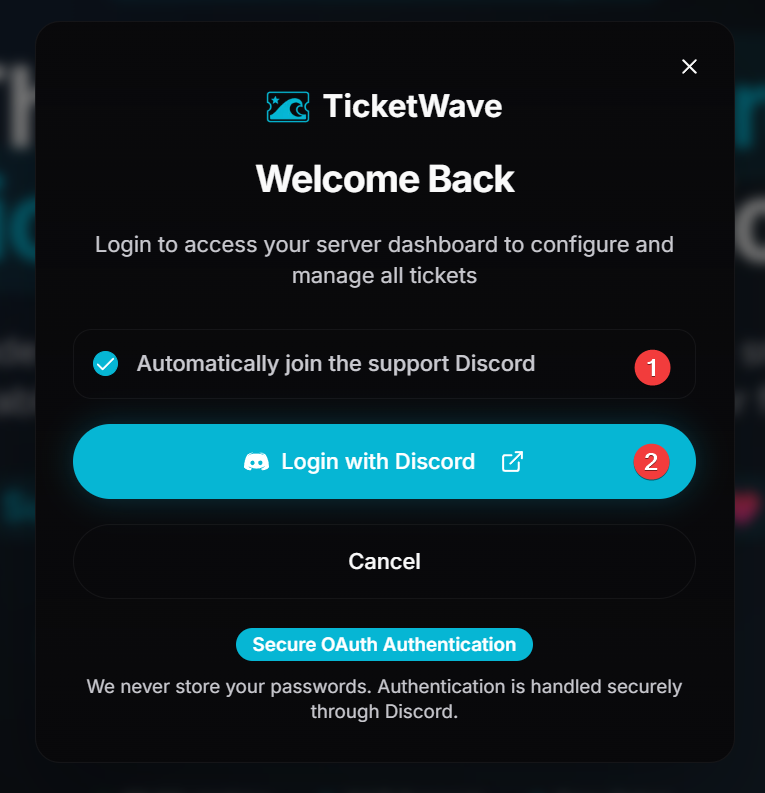
- サポートサーバーに自動参加するかどうか、必要に応じてチェックボックスを選択してください。
- Continue ボタンをクリックして、ログイン手続きを進めます。
認証を許可する
Discord のログインページに移動します。認証情報を入力し、アプリケーションがアカウントにアクセスすることを許可してください。
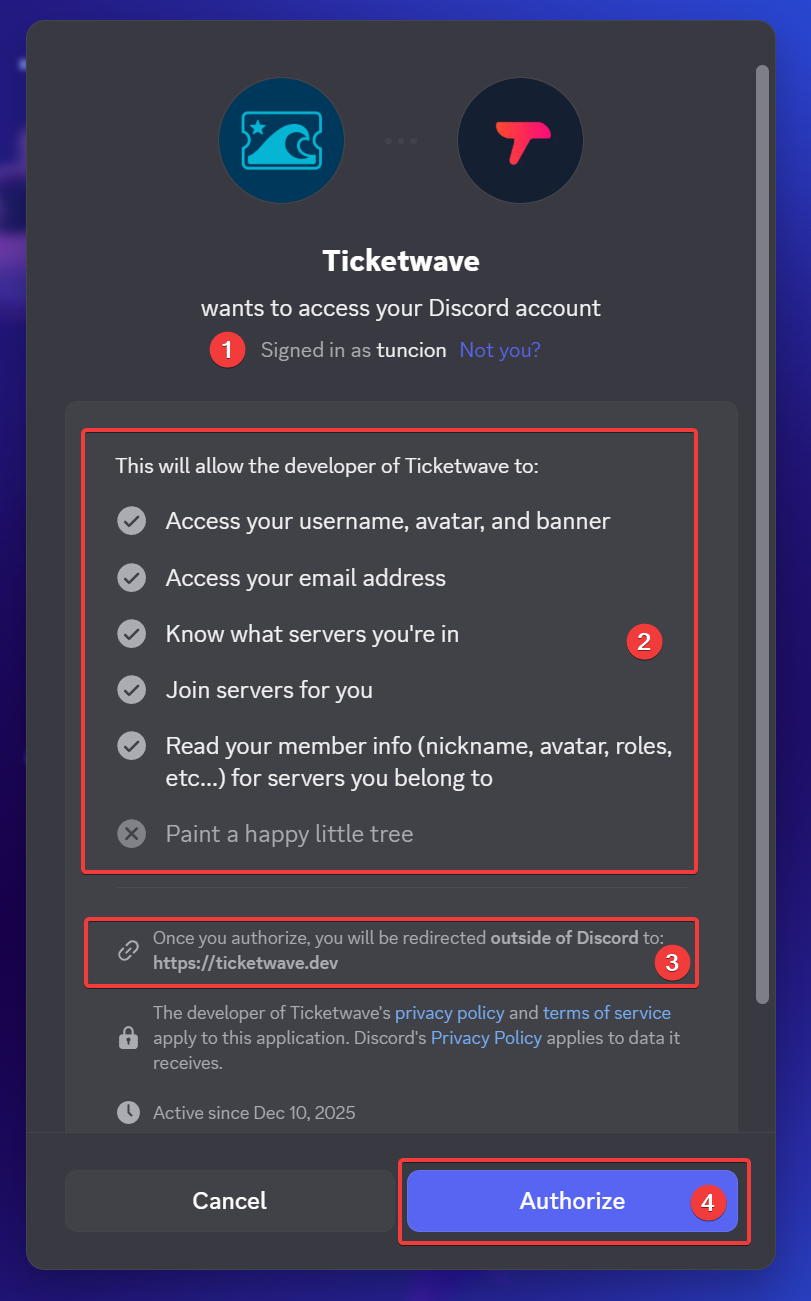
- ログインしようとしているアカウントが正しいか確認してください。
プロフィール画像も確認して、正しいアカウントかどうかを確かめてください。複数のアカウントをお持ちの場合、間違ったアカウントでログインするのを防ぐのに役立ちます。
- こちらが要求する権限について、透明性を大切にしています。要求する権限の一覧をご確認いただけます。ダッシュボードが正常に動作するために必要な権限のみを要求しています。不要な権限は一切要求しません。
- Discord がどこにリダイレクトしているか確認してください。必ず https://ticketwave.dev である必要があります。そうでない場合は、アプリに権限を付与せず、本物かどうかを確認してください。
- 必要な権限を付与してログインを完了するには、Authorize ボタンをクリックしてください。
ログインを完了する
アプリケーションの認証後、ダッシュボードに戻り、ログインが完了しているはずです。
次のステップ
ログインできたら、ダッシュボードとその機能をぜひご覧ください。おすすめの次のステップはこちらです:
- アカウント設定の管理ガイド (アカウント設定の管理方法を学ぶ)
- 新しいサーバーを追加するガイド (ダッシュボードのアカウントに新しいサーバーを追加し、すべてを一か所で管理する方法を学ぶ)
How is this guide?