
新しいサーバーを追加する
ダッシュボードアカウントに新しいサーバーを追加する方法を学びましょう
新しいサーバーを追加するためのガイド
このガイドでは、TicketWave を新しいサーバーに追加する手順を順を追って説明します。複数のサーバーを管理していて、1つのアカウントからまとめて管理したい場合に便利です。
サーバー一覧
要件
- ログインしていること(まだの場合は、ログインガイド をご覧ください)。
- TicketWave をサーバーに追加するために必要な権限を持つサーバーを少なくとも1つ所有していること。
ウェブサイトにアクセスする
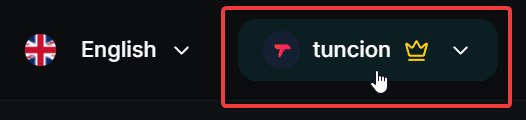
https://ticketwave.dev にアクセスし、右上の あなたの Discord 名とロゴ をクリックします。
ダッシュボードを開く
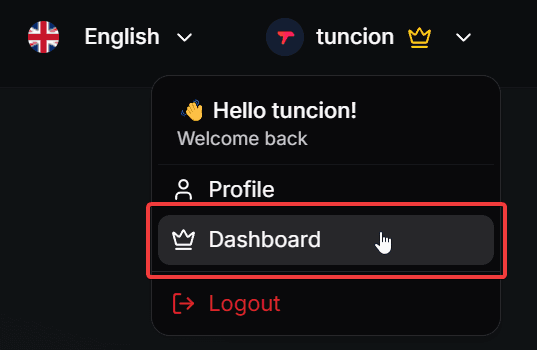
ドロップダウンメニューの Dashboard ボタンをクリックして、サーバー一覧を開きます。
サーバー一覧を見る
TicketWave を追加できるサーバーの一覧が表示されます。この一覧は、あなたのアカウントの権限に基づいて生成されます。追加したいサーバーが表示されない場合は、そのサーバーで必要な権限を持っていることを確認し、ページを更新してください。
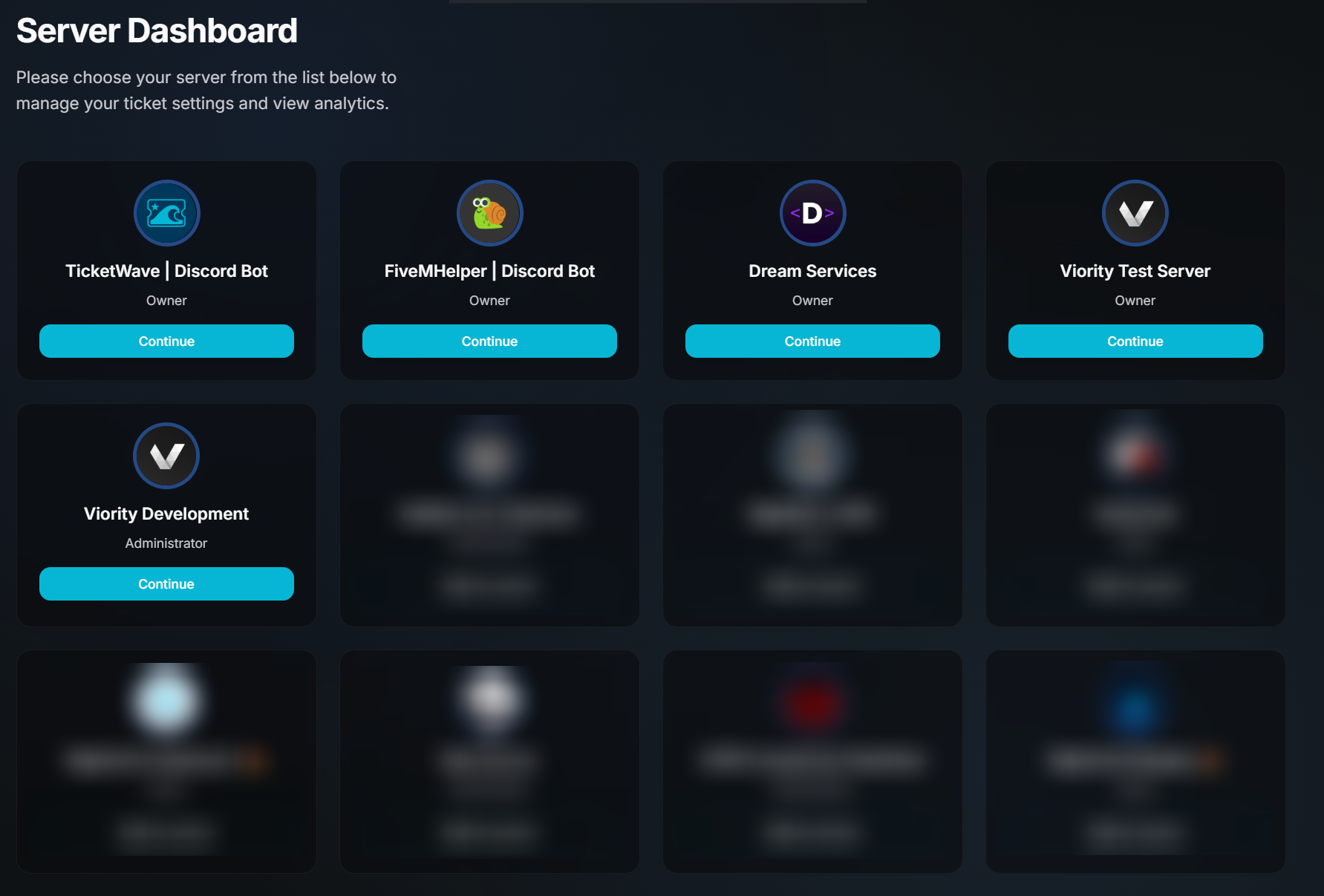
スクリーンショット内の一部のサーバーカードは、非公開のサーバー情報を含んでいるためぼかしています。実際のダッシュボードでは、すべてのサーバーカードをはっきり確認できます。
サーバーカードを見る
各サーバーは、サーバー名、サーバーアイコン、権限ステータス、動的なボタンを表示するカードとして表されます。
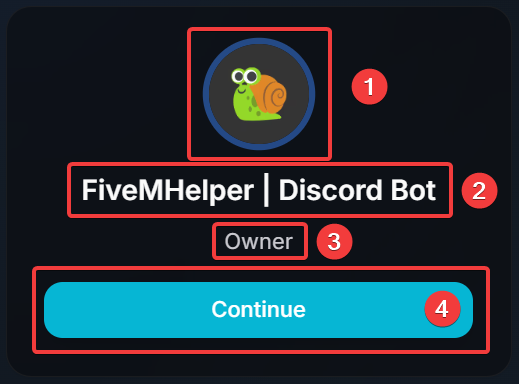
- サーバーアイコン
- サーバー名
- 権限ステータス。以下のステータスがあります:
| Status | Description |
|---|---|
Owner | あなたはそのサーバーの所有者であり、常にフル権限を持っています。 |
Administrator | サーバーを管理する権限があり、このサーバーに TicketWave を追加するのに十分な権限があります。 |
- アクションボタンは動的で、サーバー内での現在の TicketWave の参加状況に応じて変わります。以下の状態があります:
| State | Description |
|---|---|
 | TicketWave はすでにこのサーバーに追加されています。このボタンをクリックすると、サーバー専用のダッシュボードを開けます。 |
 | TicketWave はこのサーバーに追加されていません。このボタンをクリックすると、TicketWave をこのサーバーに追加できます。 |
TicketWave をサーバーに追加して、最小限の機能だけを使いたい場合は、クイックスタートガイド に従うこともできます。
How is this guide?