
Login / Register
Erfahre, wie Du Dich im Dashboard anmeldest
Anleitung zum Anmelden und Registrieren im Dashboard
In dieser Anleitung führen wir Dich durch den Prozess, Dich im TicketWave-Dashboard anzumelden
Registrieren
Wir verwenden ausschließlich Discord zur Authentifizierung. Du brauchst ein Discord-Konto, um Dich im Dashboard anzumelden. Wenn Du noch keines hast, kannst Du Dir kostenlos eines unter https://discord.com/register erstellen.
Anmelden
Besuche unsere Website
Gehe zu https://ticketwave.dev und klicke oben rechts auf den Button Login with Discord.
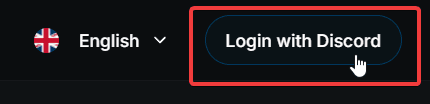
Öffne das Login-Modal
Nachdem Du auf den Button geklickt hast, erscheint ein Modal. Du kannst wählen, ob Du unserem Support-Server automatisch beitreten möchtest oder nicht. Das ist optional und Du kannst später jederzeit beitreten, wenn Du möchtest.
Wir empfehlen Dir dringend, dem Support-Server beizutreten, um Hilfe zu bekommen, über die neuesten Neuigkeiten und Updates auf dem Laufenden zu bleiben und uns Feedback zum Bot und Dashboard zu geben.
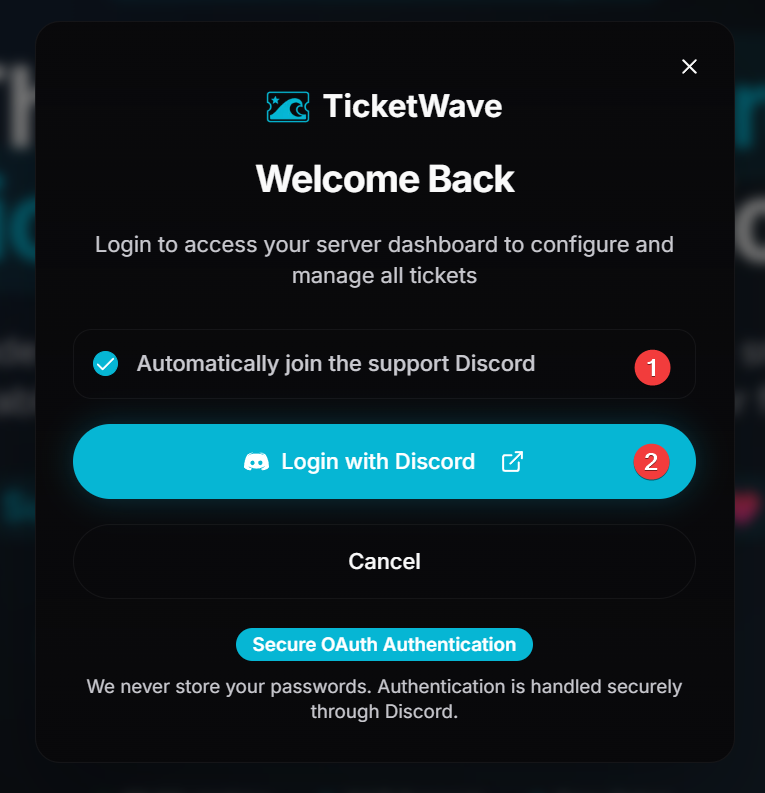
- Setze das Häkchen, wenn Du dem Support-Server automatisch beitreten möchtest oder nicht.
- Klicke auf den Button Continue, um mit dem Anmeldeprozess fortzufahren.
Autorisiere uns
Du wirst zur Discord-Login-Seite weitergeleitet. Gib Deine Zugangsdaten ein und autorisiere die Anwendung, auf Dein Konto zuzugreifen.
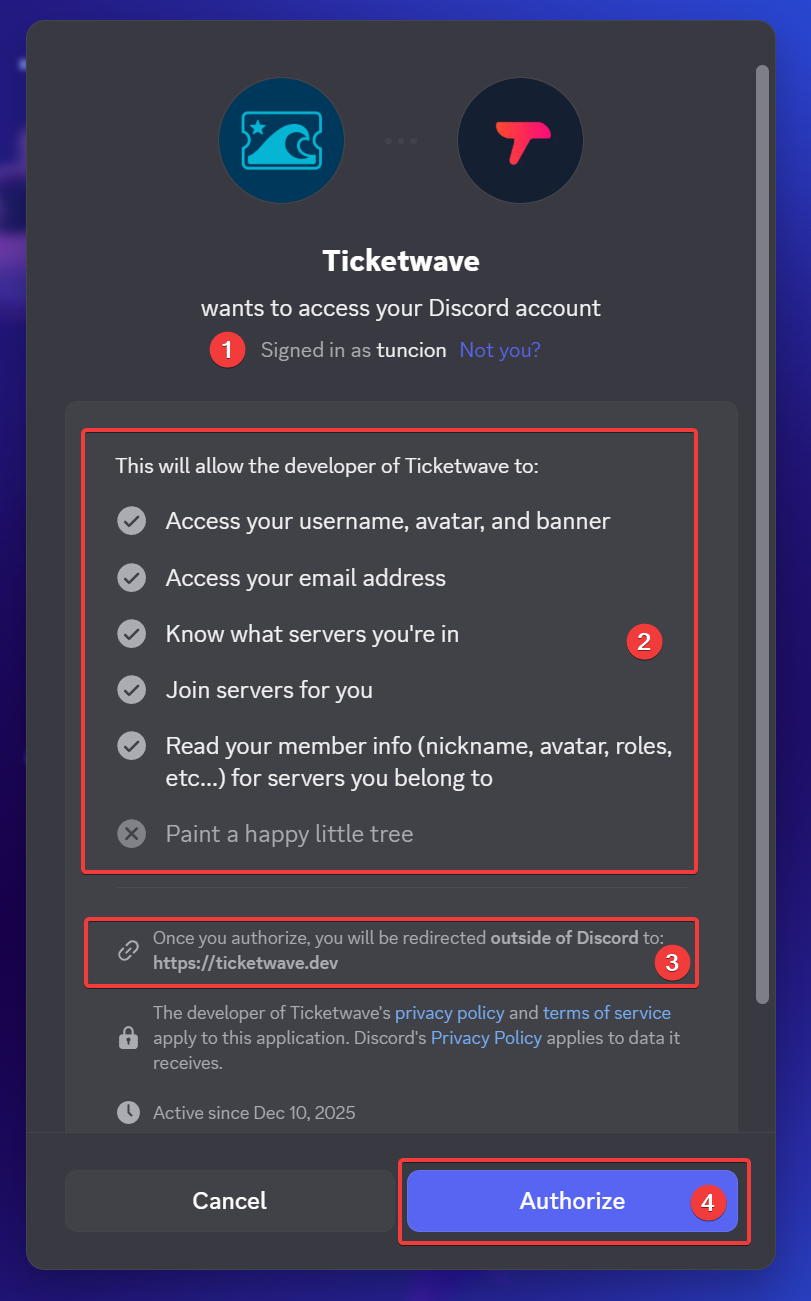
- Prüfe, ob das das richtige Konto ist, mit dem Du Dich anmelden möchtest.
Schau auch auf das Profilbild, um sicherzugehen, dass es das richtige Konto ist. Wenn Du mehrere Konten hast, kann Dir das helfen, Dich nicht mit dem falschen anzumelden.
- Wir möchten transparent sein, was die Berechtigungen angeht, die wir anfordern. Du kannst die Liste der Berechtigungen sehen, die wir anfordern. Wir fordern nur die Berechtigungen an, die notwendig sind, damit das Dashboard ordnungsgemäß funktioniert. Wir fordern keine unnötigen Berechtigungen an.
- Prüfe, wohin Discord Dich weiterleitet. Es sollte IMMER https://ticketwave.dev sein. Wenn nicht, erteile der App keine Berechtigung und prüfe, ob es sich nicht um eine Fälschung handelt.
- Klicke auf den Button Authorize, um die notwendigen Berechtigungen zu erteilen und den Anmeldeprozess abzuschließen.
Schließe den Login ab
Nachdem Du die Anwendung autorisiert hast, wirst Du zurück zum Dashboard weitergeleitet und solltest angemeldet sein.
Nächste Schritte
Jetzt, da Du angemeldet bist, kannst Du das Dashboard und seine Funktionen erkunden. Hier sind einige empfohlene nächste Schritte:
- Anleitung zum Verwalten Deiner Kontoeinstellungen (Erfahre, wie Du Deine Kontoeinstellungen verwaltest)
- Anleitung zum Hinzufügen neuer Server (Erfahre, wie Du neue Server zu Deinem Dashboard-Konto hinzufügst und sie alle an einem Ort verwaltest)
How is this guide?