
Kontoeinstellungen
Erfahre, wie Du Deine Kontoeinstellungen verwaltest
Anleitung zum Verwalten Deiner Kontoeinstellungen
In dieser Anleitung führen wir Dich durch den Prozess, Deine Kontoeinstellungen zu verwalten. Das ist nützlich, um Deine aktiven Abonnements zu sehen oder Deine Rechnungsdaten zu verwalten.
Kontoeinstellungen aufrufen
Voraussetzungen
- Du bist eingeloggt (siehe unsere Login-Anleitung, falls Du das noch nicht getan hast).
Website aufrufen
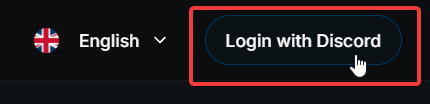
Gehe zu https://ticketwave.dev und klicke oben rechts auf Deinen Discord-Namen und Dein Logo.
Dashboard öffnen
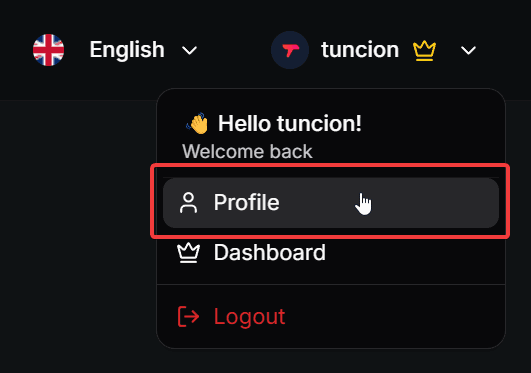
Klicke im Dropdown-Menü auf die Schaltfläche Profil, um auf Deine Kontoeinstellungen zuzugreifen.
Profilinformationen ansehen
Du siehst Deine Profilinformationen und einige Aktionen, die Du ausführen kannst.
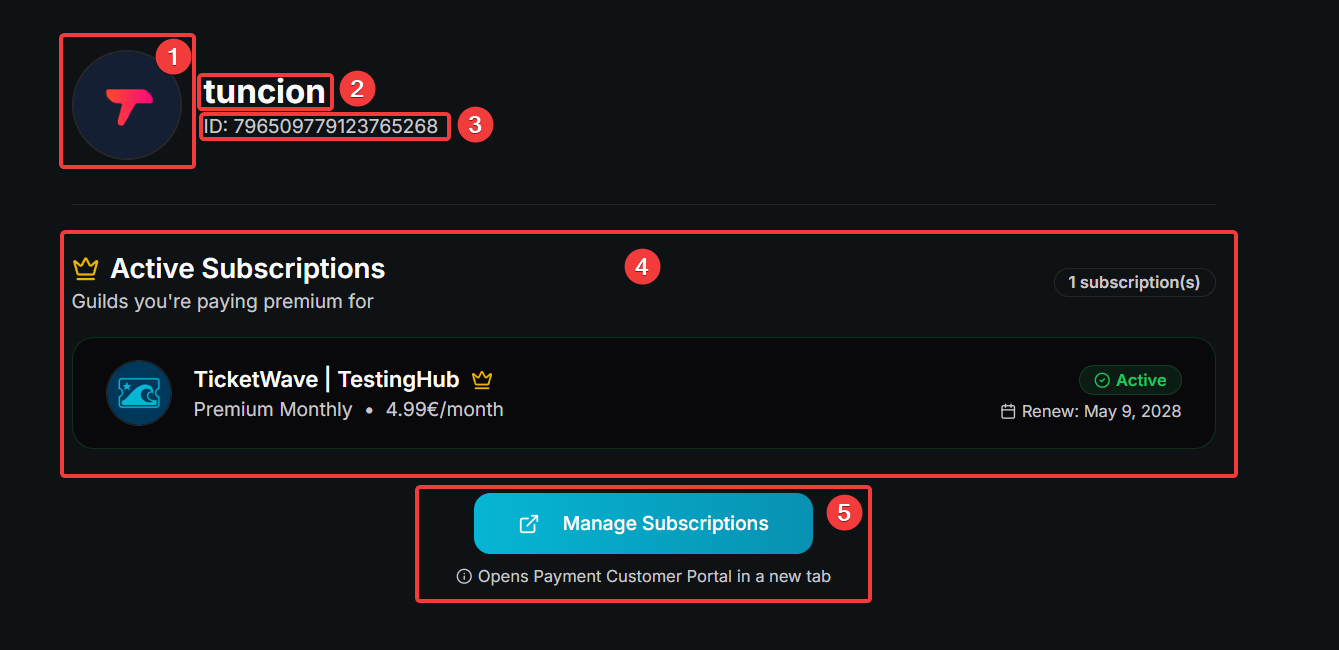
- Dein Profilbild
- Dein Benutzername
- Deine Discord-ID
- Liste Deiner aktiven Abonnements (falls Du welche hast)
- Öffne das Abrechnungsportal, um Deine Rechnungsdaten und Abonnements zu verwalten.
Die Schaltfläche zum Abrechnungsportal siehst Du nur, wenn Du ein aktives Abonnement hast.
Abonnementkarte ansehen
Jedes aktive Abonnement wird in einer Karte mit den folgenden Informationen angezeigt:

- Das Server-Icon
- Der Servername
- Der Abonnementtarif, den Du abonniert hast
- Der Abonnementpreis
- Der aktuelle Status des Abonnements. Es gibt die folgenden möglichen Status:
| Status | Beschreibung |
|---|---|
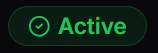 | Das Abonnement ist derzeit aktiv. Alle Funktionen sind verfügbar. |
 | Das Abonnement ist derzeit unvollständig. Das kann an einer fehlgeschlagenen Zahlung oder einer abgelaufenen Zahlungsmethode liegen. Du kannst das Kundenportal aufrufen, um die Details zu sehen. Bitte schließe die Zahlung ab, um die Premium-Funktionen zu aktivieren. |
 | Das Abonnement wurde derzeit gekündigt. Die Funktionen sind nur bis zum Ende des aktuellen Abrechnungszeitraums verfügbar. |
- Das nächste Verlängerungsdatum des Abonnements
Um Dein Abonnement zu kündigen, besuche bitte das Abrechnungsportal.
Nächste Schritte
Jetzt, da Du unser Server-Dashboard mit allen Funktionen erkunden kannst, die wir anbieten, hier sind einige empfohlene nächste Schritte:
- Anleitung zum Hinzufügen neuer Server (Erfahre, wie Du neue Server zu Deinem Dashboard-Konto hinzufügst und sie alle an einem Ort verwaltest)
How is this guide?