
Prezentare generală
Cum pașii de ticket OAuth ai TicketWave verifică conturile Steam, CFX, GitHub, Roblox, Twitch, Battle.net și Epic Games.
Pași de autentificare
Un pas de autentificare îi cere membrului să se conecteze cu un cont extern. TicketWave nu cere niciodată o parolă — membrul este trimis pe propria pagină de autentificare a furnizorului, iar înapoi se întorc doar numele contului verificat și ID-ul.
De ce e mai bine decât să întrebi în chat
Dacă întrebi „Cum te cheamă pe Steam?”, primești un șir de caractere tastat de un membru. Un pas de autentificare îți oferă un cont pe care membrul a dovedit că îl deține.
| Întrebare în chat | Pas de autentificare |
|---|---|
| Greșeli de scriere și ID-uri greșite | ID-ul exact al contului de la furnizor |
| Impersonarea e banală | Membrul trebuie să se autentifice efectiv |
| Stafful trebuie să copieze/lipască și să caute manual | Numele și ID-ul ajung automat în ticket |
| Costă câteva mesaje | Costă un singur click |
Pentru comunitățile de gaming și development, acesta este cel mai mare economisitor de timp din TicketWave — stafful tău începe fiecare ticket știind deja cu cine vorbește.
Servicii acceptate
| Serviciu | Tip de pas | Ghid |
|---|---|---|
| CFX / FiveM | CFX Authentication | Click aici |
| Steam | Steam Authentication | Click aici |
| GitHub | GitHub Authentication | Click aici |
| Roblox | Roblox Authentication | Click aici |
| Twitch | Twitch Authentication | Click aici |
| Battle.net | Battle.net Authentication | Click aici |
| Epic Games | Epic Games Authentication | Click aici |
Fiecare tip de pas de autentificare este o funcție premium. Totul este deja conectat de partea noastră — nu trebuie să înregistrezi o aplicație de dezvoltator, să creezi chei API sau să găzduiești ceva.
Cum funcționează
Pasul apare în ticket cu un buton Login și logo-ul serviciului.
Membrul apasă Login. Butonul este un link care conține un token de unică folosință.
Furnizorul cere consimțământul. Membrul se autentifică pe propriul site al furnizorului — Steam, GitHub, Twitch și așa mai departe. TicketWave nu vede niciodată credențialele.
Furnizorul trimite membrul înapoi. TicketWave verifică răspunsul, citește numele contului și ID-ul și le salvează ca răspuns la pas.
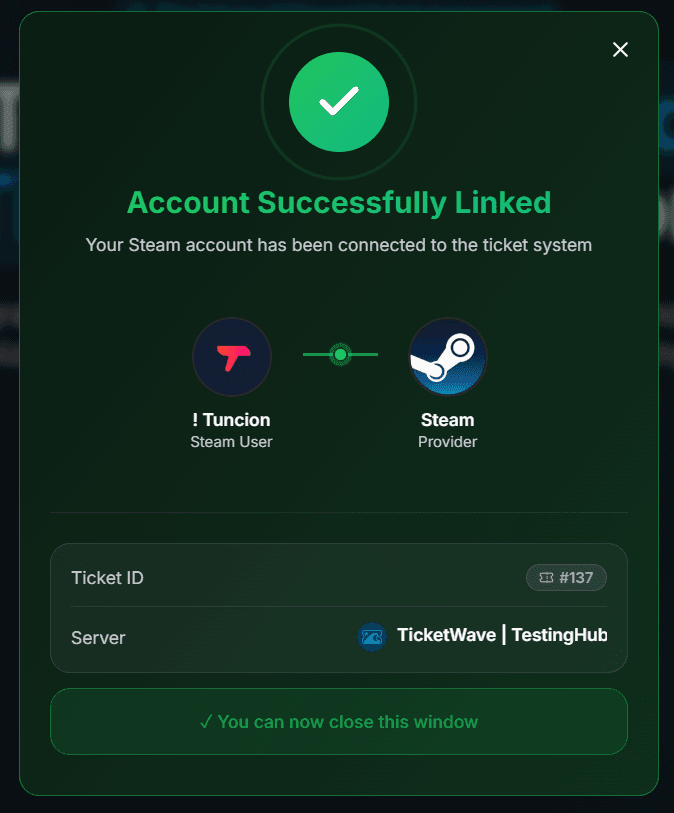
Se deschide o pagină de confirmare pe site-ul TicketWave: "Account Successfully Linked", cu ID-ul ticketului, serverul și contul conectat.
Ticketul continuă cu următorul pas — sau se deblochează dacă acesta a fost ultimul.
Tokenul de unică folosință
Fiecare buton Login conține un token valabil timp de 10 minute.
Acest lucru este intenționat: linkul este postat într-un canal, iar un link care rămâne valabil pentru totdeauna este un link care poate fi reutilizat. După 10 minute, tokenul este eliminat.
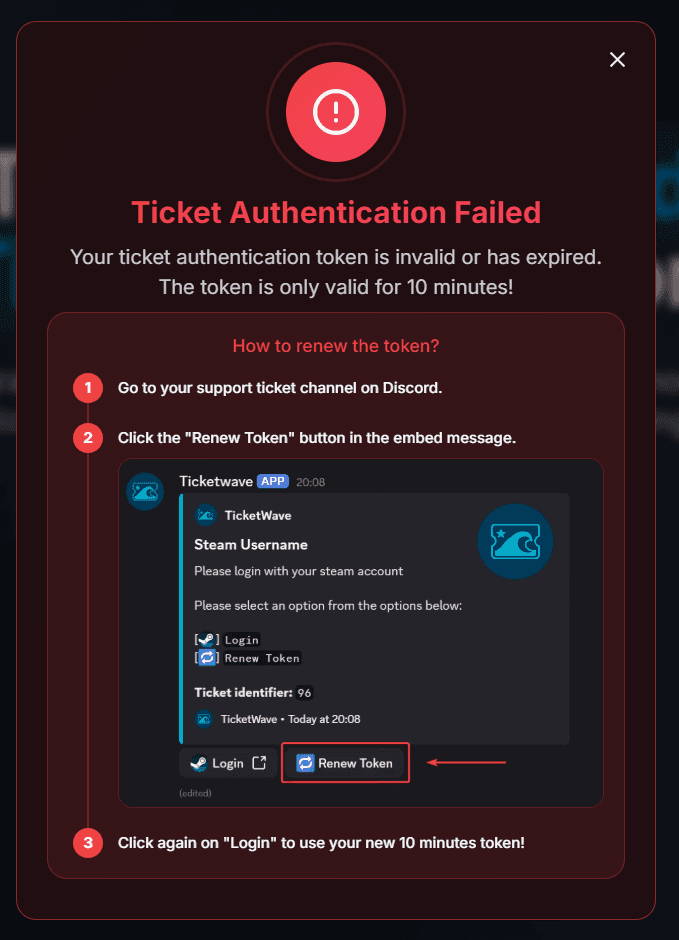
Dacă un membru durează prea mult, vede această pagină în schimb:
Reînnoirea tokenului
Fiecare pas de autentificare are un buton 🔁 Renew Token lângă butonul Login.
Revino la canalul ticketului din Discord.
Apasă 🔁 Renew Token în mesajul pasului.
Apasă din nou Login — butonul conține acum un token nou, valabil 10 minute.
Reînnoirea nu pierde nimic. Pur și simplu reconstruiește mesajul pasului cu un token nou.
Ce stochează TicketWave
Pentru fiecare autentificare reușită sunt stocate exact două valori împreună cu ticketul:
- ID-ul contului de la furnizor
- numele afișat / username-ul de la furnizor
Atât. Nu se păstrează nicio parolă, niciun email, niciun access token după schimb. Access token-ul este folosit o singură dată pentru a citi profilul public și apoi este eliminat împreună cu cererea.
Răspunsul apare în rezumatul ticketului astfel:
> Steam Verification: 🎮 `PlayerOne` (`76561198000000000`)
Adaugă un pas de autentificare
Deschide panoul serverului → Settings → Ticket Steps → Configure.
Apasă Add Step.
Dă-i un Step Title (de exemplu Verify your Steam account) și o scurtă Step Description.
Alege serviciul la Step Type.
Decide dacă pasul este Required — un pas opțional primește un buton suplimentar ⏭️ Skip.
Opțional, restricționează pasul la o categorie sau subcategorie, astfel încât doar ticketurile care au nevoie de el să îl ceară.
Apasă Create Step și deschide un ticket de test.
Pașii de autentificare nu folosesc opțiuni de pas. Butoanele Login și Renew Token sunt generate de TicketWave — tu configurezi doar titlul, descrierea și restricțiile.
Depanare
Pasul nu este afișat deloc.
Pașii de autentificare necesită premium. Fără un premium activ, pasul este sărit. Verifică pagina Premium din panoul serverului.
"Your ticket authentication token is invalid or has expired."
Au trecut cele 10 minute. Folosește 🔁 Renew Token în ticket și apasă din nou Login.
Altcineva a apăsat butonul.
Doar proprietarul ticketului poate răspunde la un pas. Toți ceilalți primesc un mesaj de eroare și nu se salvează nimic.
Nu se întâmplă nimic după autentificare.
Ticketul trebuie să fie încă deschis, iar pasul trebuie să fie încă nerăspuns când membrul revine. Dacă ticketul a fost închis între timp, răspunsul nu poate fi salvat — deschide un ticket nou.
Pașii următori
Alege serviciul pe care vrei să-l configurezi:
How is this guide?