
เพิ่มเซิร์ฟเวอร์ใหม่
เรียนรู้วิธีเพิ่มเซิร์ฟเวอร์ใหม่ไปยังบัญชีแดชบอร์ดของคุณ
คู่มือการเพิ่มเซิร์ฟเวอร์ใหม่
ในคู่มือนี้ เราจะพาคุณไปทีละขั้นตอนในการเพิ่ม TicketWave ไปยังเซิร์ฟเวอร์ใหม่ ซึ่งมีประโยชน์หากคุณมีหลายเซิร์ฟเวอร์และต้องการจัดการทั้งหมดจากบัญชีเดียว
รายการเซิร์ฟเวอร์
ข้อกำหนด
- คุณได้เข้าสู่ระบบแล้ว (ดู คู่มือการเข้าสู่ระบบ ของเราหากคุณยังไม่ได้ทำ)
- คุณมีอย่างน้อยหนึ่งเซิร์ฟเวอร์ที่มีสิทธิ์ที่จำเป็นในการเพิ่ม TicketWave เข้าไปในเซิร์ฟเวอร์
ไปที่เว็บไซต์
ไปที่ https://ticketwave.dev แล้วคลิกที่ ชื่อและโลโก้ Discord ของคุณ ที่มุมขวาบน
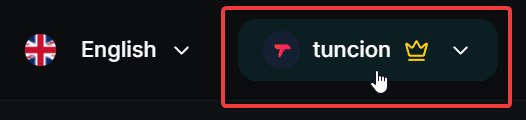
เปิดแดชบอร์ด
คลิกปุ่ม Dashboard ในเมนูดรอปดาวน์เพื่อเข้าถึงรายการเซิร์ฟเวอร์ของคุณ
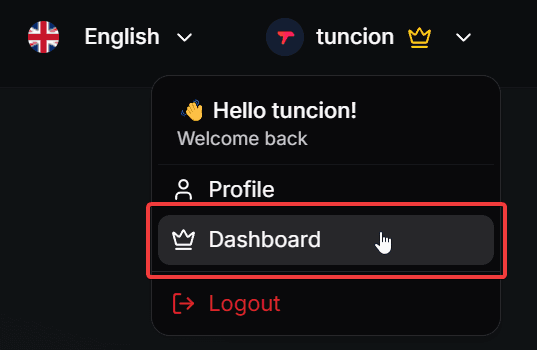
ดูรายการเซิร์ฟเวอร์
คุณจะเห็นรายการเซิร์ฟเวอร์ที่สามารถเพิ่ม TicketWave ได้ รายการนี้ถูกสร้างขึ้นตามสิทธิ์ของบัญชีคุณ หากคุณไม่เห็นเซิร์ฟเวอร์ที่ต้องการเพิ่ม โปรดตรวจสอบให้แน่ใจว่าคุณมีสิทธิ์ที่จำเป็นในเซิร์ฟเวอร์นั้น แล้วรีเฟรชหน้า
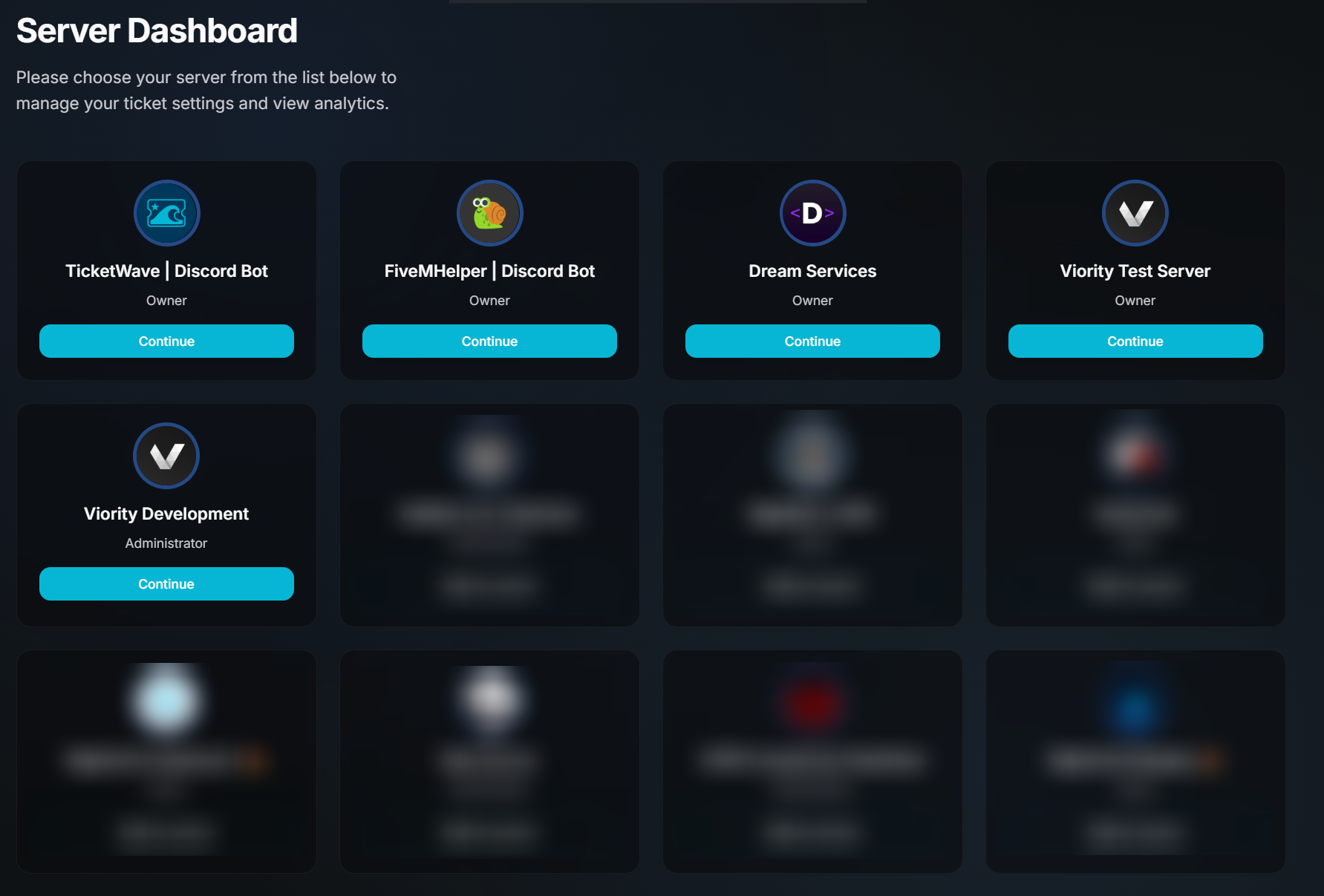
การ์ดเซิร์ฟเวอร์บางใบในภาพหน้าจอถูกเบลอไว้ เพราะมีข้อมูลส่วนตัวของเซิร์ฟเวอร์อยู่ ในแดชบอร์ดจริง คุณจะมองเห็นการ์ดเซิร์ฟเวอร์ทั้งหมดได้อย่างชัดเจน
ดูการ์ดเซิร์ฟเวอร์
เซิร์ฟเวอร์แต่ละแห่งจะแสดงเป็นการ์ดของตัวเอง ซึ่งแสดงชื่อเซิร์ฟเวอร์ ไอคอนเซิร์ฟเวอร์ สถานะสิทธิ์ และปุ่มแบบไดนามิก
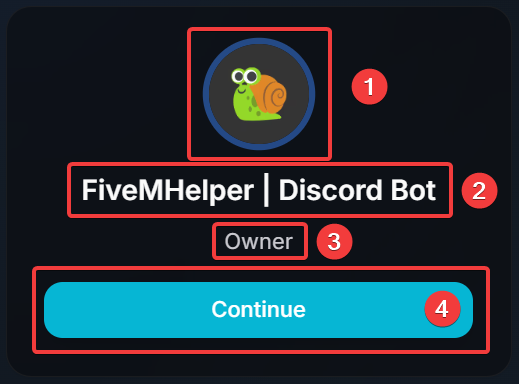
- ไอคอนเซิร์ฟเวอร์
- ชื่อเซิร์ฟเวอร์
- สถานะสิทธิ์ มีสถานะที่เป็นไปได้ดังนี้:
| Status | Description |
|---|---|
Owner | คุณเป็นเจ้าของเซิร์ฟเวอร์และมีสิทธิ์เต็มรูปแบบเสมอ |
Administrator | คุณได้รับอนุญาตให้จัดการเซิร์ฟเวอร์และมีสิทธิ์เพียงพอที่จะเพิ่ม TicketWave เข้าไปในเซิร์ฟเวอร์นี้ |
- ปุ่มการทำงานเป็นแบบไดนามิกและจะเปลี่ยนไปตามสถานะของการเป็นสมาชิก TicketWave ในเซิร์ฟเวอร์นั้น มีสถานะที่เป็นไปได้ดังนี้:
| State | Description |
|---|---|
 | TicketWave ถูกเพิ่มเข้าไปในเซิร์ฟเวอร์นี้แล้ว คุณสามารถคลิกปุ่มนี้เพื่อเปิดแดชบอร์ดเฉพาะของเซิร์ฟเวอร์ได้ |
 | TicketWave ยังไม่ได้ถูกเพิ่มเข้าไปในเซิร์ฟเวอร์นี้ คุณสามารถคลิกปุ่มนี้เพื่อเพิ่ม TicketWave เข้าไปในเซิร์ฟเวอร์นี้ได้ |
หากต้องการเพิ่ม TicketWave ไปยังเซิร์ฟเวอร์ของคุณและใช้งานฟีเจอร์พื้นฐานขั้นต่ำ คุณยังสามารถทำตาม คู่มือเริ่มต้นใช้งานฉบับย่อ ของเราได้
How is this guide?