
Áttekintés
Hogyan ellenőrzik a TicketWave OAuth jegylépései a Steam, CFX, GitHub, Roblox, Twitch, Battle.net és Epic Games fiókokat.
Hitelesítési lépések
Egy hitelesítési lépés arra kéri a tagot, hogy jelentkezzen be egy külső fiókkal. A TicketWave soha nem kér jelszót — a tagot a szolgáltató saját bejelentkezési oldalára irányítjuk, és csak a hitelesített fióknév és azonosító érkezik vissza.
Miért jobb ez, mint a chatben megkérdezni
Ha azt kérdezed, hogy „Mi a Steam neved?”, akkor csak egy, a tag által beírt sztringet kapsz. Egy hitelesítési lépés viszont egy olyan fiókot ad, amelyről a tag bizonyította, hogy az övé.
| Kérdés a chatben | Hitelesítési lépés |
|---|---|
| Elgépelések és rossz azonosítók | Pontos fiókazonosító a szolgáltatótól |
| Az utánzás gyerekjáték | A tagnak ténylegesen be kell jelentkeznie |
| A személyzetnek másolnia/beillesztenie és megkeresnie | A név és az azonosító automatikusan bekerül a jegybe |
| Néhány üzenetbe kerül | Egy kattintásba kerül |
Játékos és fejlesztői közösségekben ez a TicketWave legnagyobb időmegtakarítása — a személyzeted minden jegyet már azzal kezd, hogy tudja, kivel beszél.
Támogatott szolgáltatások
| Szolgáltatás | Lépéstípus | Útmutató |
|---|---|---|
| CFX / FiveM | CFX Authentication | Kattints ide |
| Steam | Steam Authentication | Kattints ide |
| GitHub | GitHub Authentication | Kattints ide |
| Roblox | Roblox Authentication | Kattints ide |
| Twitch | Twitch Authentication | Kattints ide |
| Battle.net | Battle.net Authentication | Kattints ide |
| Epic Games | Epic Games Authentication | Kattints ide |
Minden hitelesítési lépéstípus prémium funkció. Minden már össze van kötve a mi oldalunkon — nem kell fejlesztői alkalmazást regisztrálnod, API-kulcsokat létrehoznod vagy bármit hosztolnod.
Hogyan működik
A lépés megjelenik a jegyben egy Login gombbal és a szolgáltatás logójával.
A tag rákattint a Login gombra. A gomb egy egyszer használatos tokent tartalmazó link.
A szolgáltató hozzájárulást kér. A tag a szolgáltató saját weboldalán jelentkezik be — Steam, GitHub, Twitch és így tovább. A TicketWave soha nem látja a hitelesítő adatokat.
A szolgáltató visszaküldi a tagot. A TicketWave ellenőrzi a választ, kiolvassa a fióknevet és az azonosítót, majd a lépés válaszaként eltárolja őket.
Megnyílik egy megerősítő oldal a TicketWave weboldalán: "Account Successfully Linked", a jegyazonosítóval, a szerverrel és a csatolt fiókkal.
A jegy folytatódik a következő lépéssel — vagy feloldódik, ha ez volt az utolsó.
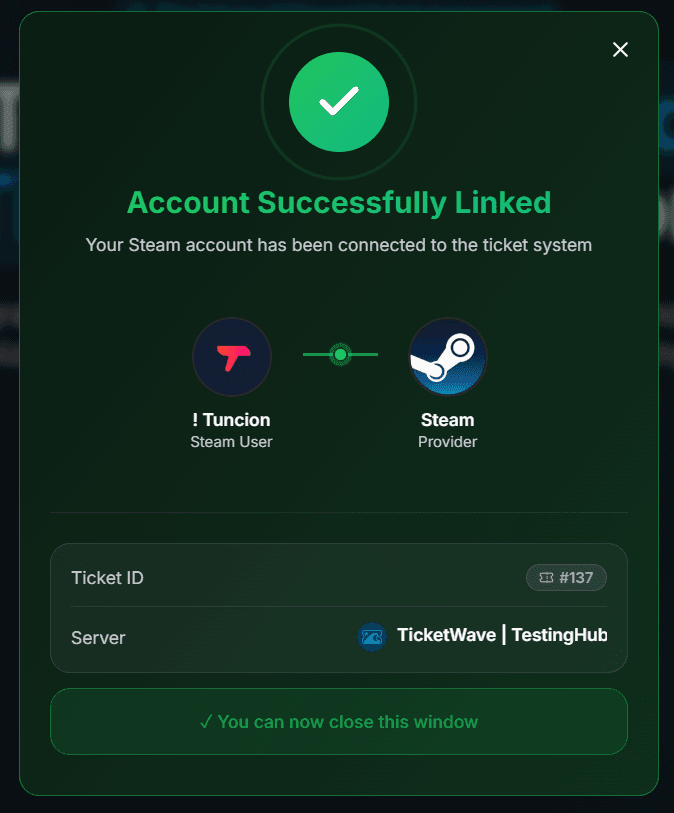
Az egyszer használatos token
Minden Login gomb tartalmaz egy tokent, amely 10 percig érvényes.
Ez szándékos: a linket egy csatornába posztolják, és ami örökké érvényes marad, az újra felhasználható. 10 perc után a tokent eldobjuk.
Ha a tag túl sokáig vár, ezt az oldalt látja helyette:
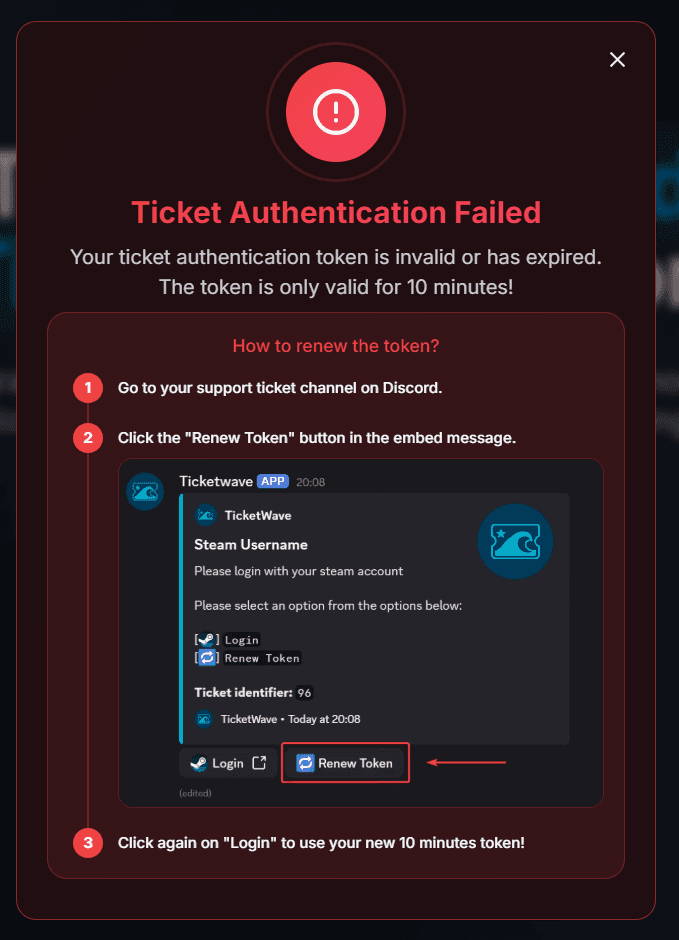
A token megújítása
Minden hitelesítési lépés mellett van egy 🔁 Renew Token gomb a Login gomb mellett.
Menj vissza a Discordon a jegy csatornájába.
Kattints a 🔁 Renew Token gombra a lépés üzenetében.
Kattints újra a Login gombra — a gomb most egy friss, 10 perces tokent tartalmaz.
A megújítás nem veszít el semmit. Egyszerűen újraépíti a lépés üzenetét egy új tokennel.
Mit tárol a TicketWave
Minden sikeres hitelesítésnél pontosan két érték kerül eltárolásra a jeggyel együtt:
- a szolgáltatónál használt fiókazonosító
- a szolgáltatónál használt megjelenített név / felhasználónév
Ennyi. Jelszó, e-mail vagy hozzáférési token nem marad meg a folyamat után. A hozzáférési tokent egyszer használjuk a nyilvános profil kiolvasására, majd a kéréssel együtt eldobásra kerül.
A válasz így jelenik meg a jegy összefoglalójában:
> Steam Verification: 🎮 `PlayerOne` (`76561198000000000`)
Hitelesítési lépés hozzáadása
Nyisd meg a szerver irányítópultját → Settings → Ticket Steps → Configure.
Kattints az Add Step gombra.
Adj neki egy Step Title-t (pl. Verify your Steam account) és egy rövid Step Description-t.
Válaszd ki a szolgáltatást a Step Type alatt.
Döntsd el, hogy a lépés Required legyen-e — egy opcionális lépés kap egy extra ⏭️ Skip gombot.
Opcionálisan korlátozd a lépést egy category vagy subcategory alapján, hogy csak azok a jegyek kérjék, amelyeknek szükségük van rá.
Kattints a Create Step gombra, és nyiss egy tesztjegyet.
A hitelesítési lépések nem használnak lépésopciókat. A Login és Renew Token gombokat a TicketWave generálja — neked csak a címet, leírást és korlátozásokat kell beállítanod.
Hibaelhárítás
A lépés egyáltalán nem jelenik meg.
A hitelesítési lépésekhez prémium szükséges. Aktív prémium nélkül a lépés át lesz ugorva. Ellenőrizd a szerver irányítópultjának Premium oldalát.
"Your ticket authentication token is invalid or has expired."
Lejárt a 10 perces időablak. Használd a 🔁 Renew Token gombot a jegyben, majd kattints újra a Login gombra.
Valaki más kattintott a gombra.
Csak a jegy tulajdonosa válaszolhat egy lépésre. Mindenki más hibaüzenetet kap, és semmi sem kerül eltárolásra.
Semmi sem történik a bejelentkezés után.
A jegynek továbbra is nyitottnak kell lennie, és a lépésnek még válaszolatlan állapotban kell lennie, amikor a tag visszatér. Ha a jegyet időközben lezárták, a válasz nem menthető el — nyiss egy új jegyet.
Következő lépések
Válaszd ki a beállítani kívánt szolgáltatást:
How is this guide?