
GitHub
Egy tag GitHub-fiókjának ellenőrzése egy jegyen belül a GitHub Authentication lépéssel.
GitHub Authentication lépés
A GitHub Authentication lépés összekapcsol egy Discord-tagot egy ellenőrzött GitHub-fiókkal — tökéletes fejlesztői közösségeknek, nyílt forráskódú projekteknek és mindenkinek, aki kódot értékesít vagy támogat.
Ez a lépéstípus egy prémium funkció. Nincs szükség arra, hogy GitHub Appot vagy OAuth alkalmazást hozz létre.
Kinek ajánlott
- Nyílt forráskódú projekteknek, amelyek egy hibajelentést egy valódi GitHub-felhasználóhoz szeretnének kötni
- Csapatoknak, amelyek a szponzoroknak vagy közreműködőknek eltérő támogatási szintet adnak
- Eladóknak, akik vásárlás után privát repozitórium-hozzáférést biztosítanak
- Közösségeknek, amelyek „ellenőrzött fejlesztő” szerepkört használnak
Mi kerül tárolásra
| Mező | Példa | Leírás |
|---|---|---|
github_id | 1234567 | A tartós, numerikus GitHub felhasználói azonosító |
github_username | octocat | A GitHub bejelentkezési név az ellenőrzés időpontjában |
> GitHub Verification: `octocat` (`1234567`)Egy GitHub felhasználónév megváltoztatható, sőt valaki más át is veheti. A numerikus azonosító soha nem változik — használd mindig, amikor valamit hosszú távon tárolsz.
Hogyan éli meg ezt a tag
A lépés egy Login gombot jelenít meg GitHub logóval.
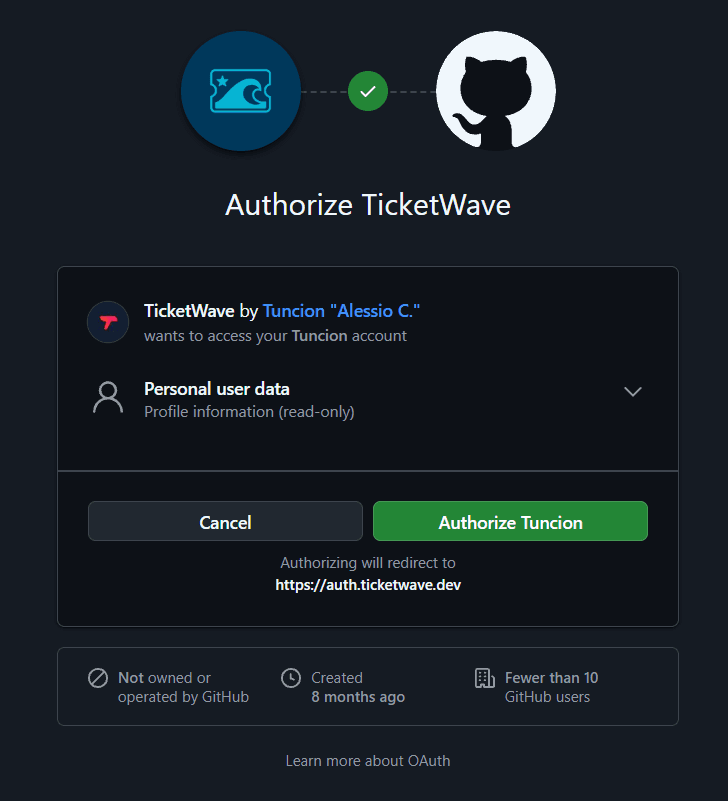
Megnyílik a GitHub engedélyezési oldala, és kéri a TicketWave számára a read:user jogosultság megadását.
Miután a tag engedélyezte, a GitHub visszairányítja őt, és a TicketWave beolvassa a nyilvános profilt.
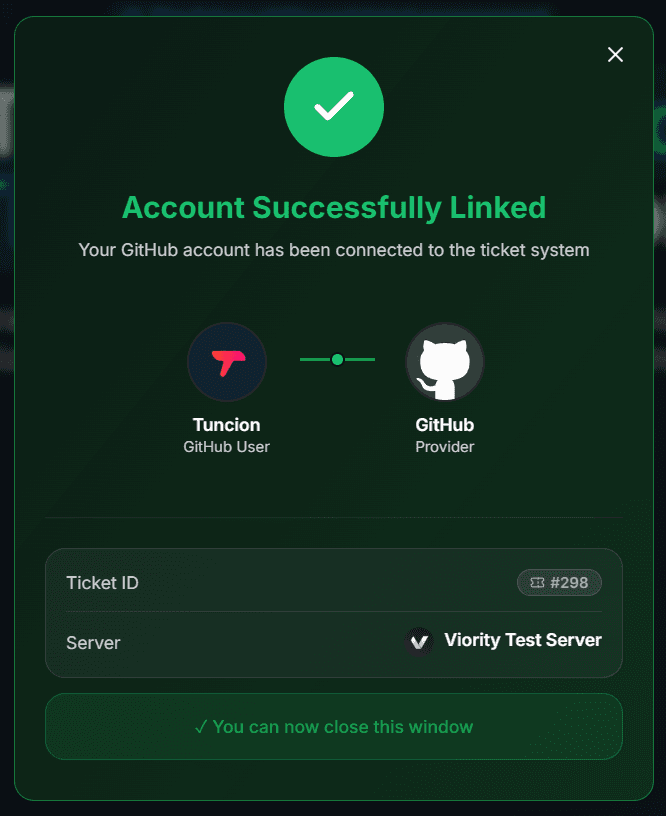
Megjelenik a megerősítő oldal, és a jegy folytatódik a következő lépéssel.
A read:user egy csak olvasható jogosultság a profiladatokhoz. A TicketWave nem tud privát repozitóriumokat olvasni, nem tud kódot feltölteni, és nem tud a tag nevében műveleteket végezni.
A lépés beállítása
Nyisd meg a Ticket Steps modult
Szerver vezérlőpult → Settings → Ticket Steps → Configure.
Hozd létre a lépést
| Mező | Javaslat |
|---|---|
| Step Title | Connect your GitHub account |
| Step Description | We use your GitHub account to link this ticket to your issues and contributions. |
| Step Type | GitHub Authentication |
| Required Step | Attól függ — hibajelentésnél igen, általános kérdésnél nem |
Tedd opcionálissá, ahol van értelme
Kapcsold ki a Required Step opciót, és a TicketWave hozzáad egy ⏭️ Skip gombot. A GitHub-fiók nélküli tagok így is megnyithatják a jegyet, az összegzés pedig ⏭️ Skipped értéket mutat, így a csapat tudni fogja, miért üres a mező.
Teszteld
Nyiss egy jegyet, és egyszer menj végig a folyamaton.
Hibaelhárítás
| Probléma | Ok | Javítás |
|---|---|---|
| A lépés nem jelenik meg | A prémium inaktív, vagy a lépés a ingyenes limit fölött van | Ellenőrizd a Premium oldalt és a lépéssorrendet |
| "Token invalid or expired" | Több mint 10 perc telt el | 🔁 Renew Token, majd ismét Login |
| A GitHub azt mutatja, hogy „already authorized”, és kihagyja a képernyőt | A tag korábban már engedélyezte a TicketWave-et | Teljesen normális — a bejelentkezés egyszerűen gyorsabban megy |
| A tag nem akar engedélyezni | Semmi nincs tárolva | Tedd a lépést opcionálissá, hogy ki tudja hagyni |
Következő lépések
- Authentication Overview
- Button Steps (Kérdezd meg az érintett verziót közvetlenül a bejelentkezés után)
- LunAI (Hagyd, hogy az AI összefoglalja a hosszú hibajelentéseket)
How is this guide?