
Fiókbeállítások
Ismerd meg, hogyan kezelheted a fiókbeállításaidat
Útmutató a fiókbeállításaid kezeléséhez
Ebben az útmutatóban végigvezetünk a fiókbeállításaid kezelésének folyamatán. Ez hasznos lehet az aktív előfizetéseid megtekintéséhez vagy a számlázási adataid kezeléséhez.
Látogasd meg a fiókbeállításokat
Követelmények
- Be vagy jelentkezve (ha még nem tetted meg, nézd meg a Bejelentkezési útmutatónkat).
Látogasd meg a weboldalt
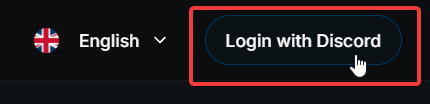
Menj a https://ticketwave.dev oldalra, és kattints a jobb felső sarokban a Discord-nevedre és logódra.
Nyisd meg a vezérlőpultot
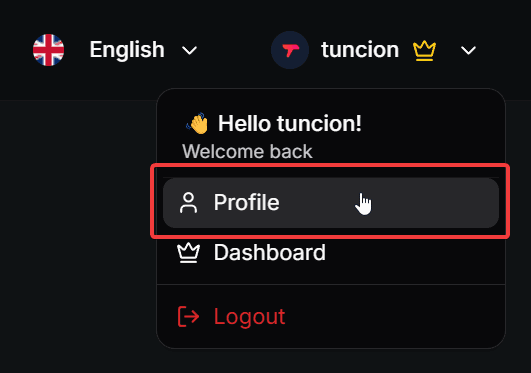
Kattints a legördülő menüben a Profile gombra, hogy elérd a fiókbeállításaidat.
Nézd meg a profiladataidat
Látni fogod a profiladataidat és néhány elérhető műveletet.
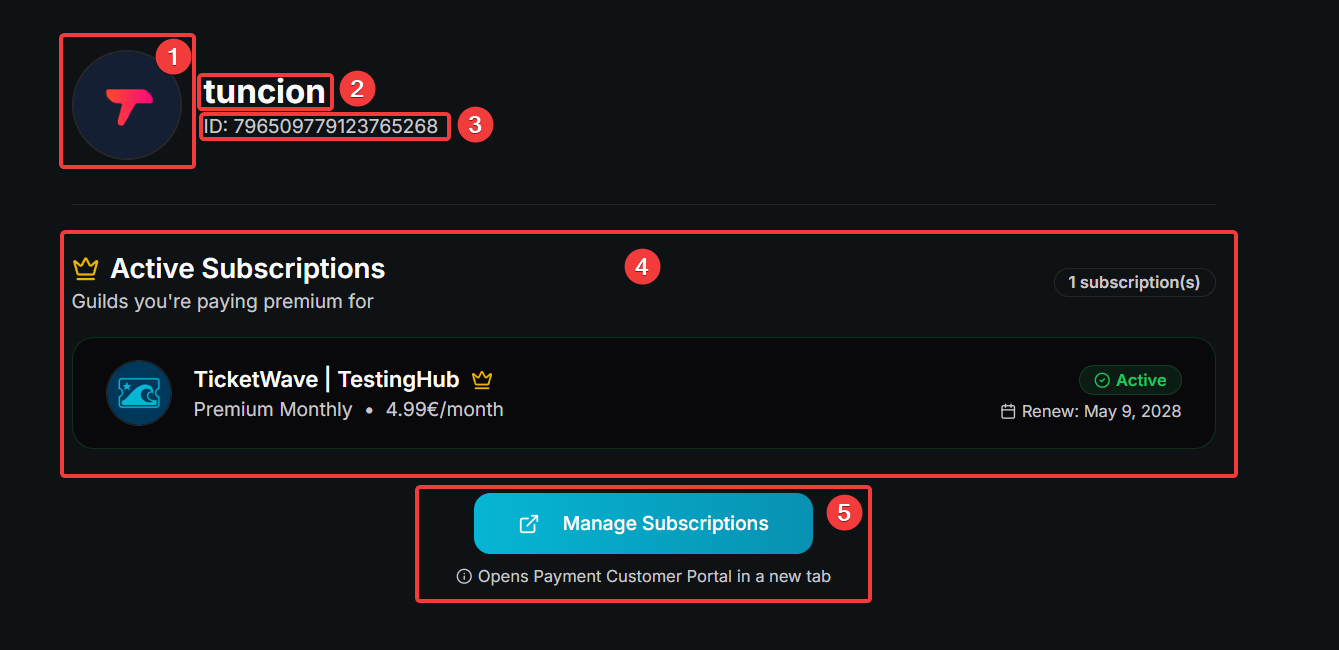
- A profilképed
- A felhasználóneved
- A Discord-azonosítód
- Az aktív előfizetéseid listája (ha van ilyen)
- A számlázási portál megnyitása a számlázási adataid és előfizetéseid kezeléséhez.
A számlázási portál gombját csak akkor látod, ha aktív előfizetésed van.
Nézd meg az előfizetési kártyát
Minden aktív előfizetés egy kártyán jelenik meg a következő információkkal:

- A szerver ikonja
- A szerver neve
- Az előfizetési csomag, amelyre elő vagy fizetve
- Az előfizetés ára
- Az előfizetés aktuális állapota. A következő lehetséges állapotok vannak:
| Status | Description |
|---|---|
 | Az előfizetés jelenleg aktív. Minden funkció elérhető. |
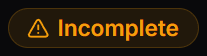 | Az előfizetés jelenleg hiányos. Ennek oka lehet sikertelen fizetés vagy lejárt fizetési mód. A részletek megtekintéséhez megnyithatod az ügyfélportált. Kérjük, fejezd be a fizetést a prémium funkciók aktiválásához. |
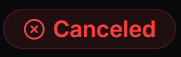 | Az előfizetés jelenleg le van mondva. A funkciók csak az aktuális számlázási időszak végéig érhetők el. |
- A következő előfizetés megújításának dátuma
Az előfizetés lemondásához kérjük, látogasd meg a számlázási portált.
Következő lépések
Most, hogy felfedezheted a szerveres vezérlőpultunkat az összes általunk kínált funkcióval, itt van néhány javasolt következő lépés:
- Új szerverek hozzáadásának útmutatója (Ismerd meg, hogyan adhatsz hozzá új szervereket a vezérlőpult-fiókodhoz, és hogyan kezelheted őket egy helyen)
How is this guide?