
Twitch
टिकट के अंदर Twitch Authentication चरण का उपयोग करके किसी सदस्य के Twitch खाते की पुष्टि करें।
Twitch Authentication चरण
Twitch Authentication चरण किसी Discord सदस्य को उनके सत्यापित Twitch खाते से जोड़ता है — यह क्रिएटर समुदायों, सब्सक्राइबर लाभों और स्ट्रीम टीमों के लिए उपयोगी है।
यह चरण प्रकार एक प्रीमियम सुविधा है। आपकी ओर से किसी Twitch डेवलपर एप्लिकेशन की आवश्यकता नहीं है।
इसे किसे उपयोग करना चाहिए
- क्रिएटर सर्वर जो सब्सक्राइबर या VIP लाभ देते हैं
- स्ट्रीम टीमें और नेटवर्क जो आवेदन की समीक्षा करते हैं
- वे समुदाय जो ऐसे giveaways चलाते हैं जहाँ Twitch खाता महत्वपूर्ण होता है
- वे सर्वर जिन्हें ज्ञात स्ट्रीमरों की नकल करने के प्रयास मिलते हैं
क्या संग्रहीत होता है
| Field | Example | Description |
|---|---|---|
twitch_id | 123456789 | स्थायी Twitch उपयोगकर्ता ID |
twitch_username | PlayerOne | सत्यापन के समय का Twitch display name |
> Twitch Verification: `PlayerOne` (`123456789`)सदस्य को यह कैसे अनुभव होता है
चरण Twitch लोगो के साथ एक Login बटन दिखाता है।
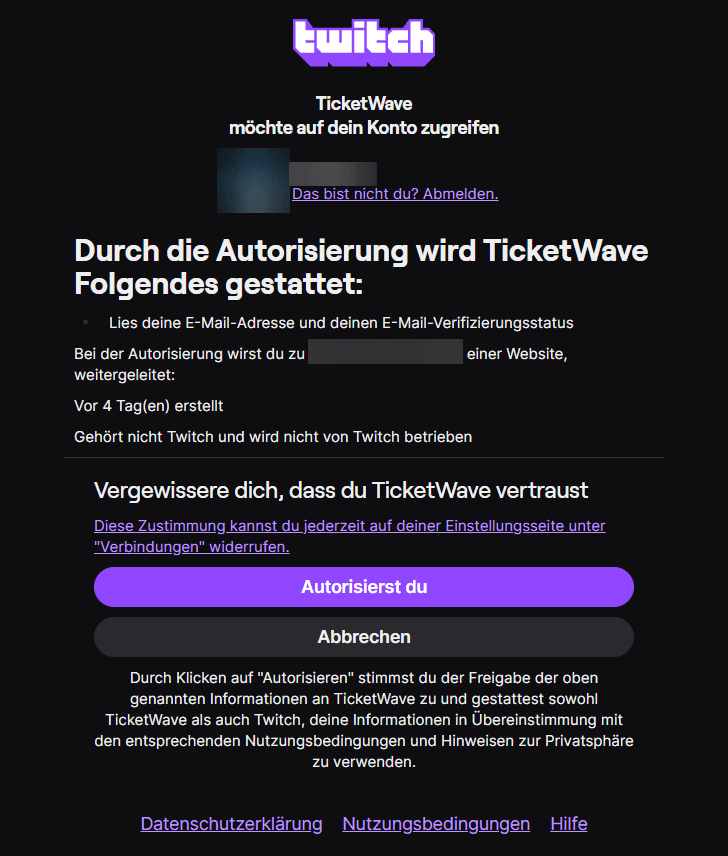
Twitch का authorization पेज खुलता है और TicketWave को user:read:email scope देने के लिए कहता है।
सदस्य के authorize करने के बाद, Twitch उन्हें वापस भेजता है और TicketWave public channel profile पढ़ता है।
confirmation page दिखाई देती है और ticket आगे बढ़ता है।
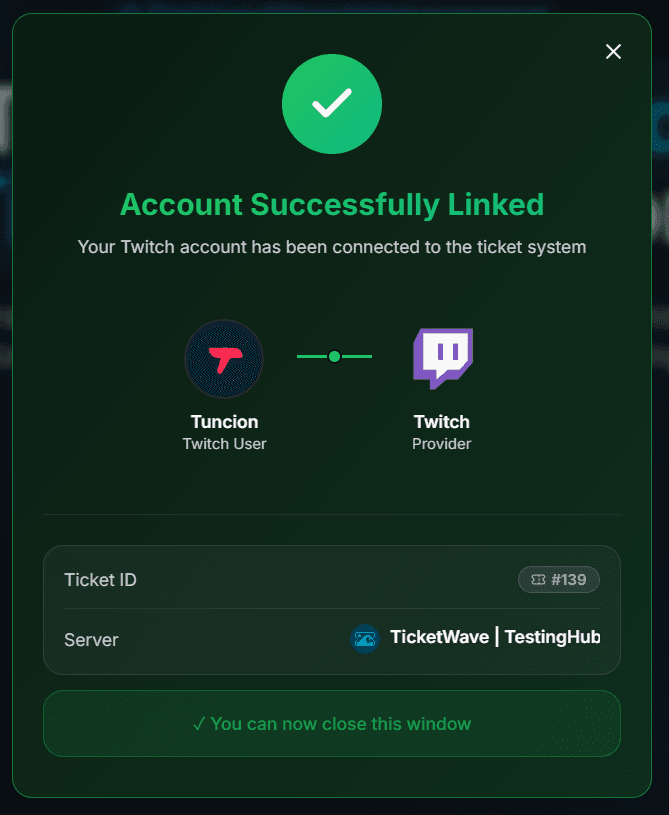
user:read:email Twitch द्वारा account identification के लिए उपयोग किया जाने वाला standard read-only scope है। TicketWave केवल Twitch ID और display name संग्रहीत करता है — email address आपके ticket के साथ save नहीं किया जाता।
चरण को कॉन्फ़िगर करें
Ticket Steps module खोलें
Server dashboard → Settings → Ticket Steps → Configure.
चरण बनाएं
| Field | Suggestion |
|---|---|
| Step Title | Connect your Twitch account |
| Step Description | We use your Twitch account to check your subscription and perks. |
| Step Type | Twitch Authentication |
| Required Step | perk tickets के लिए Enabled, general questions के लिए optional |
इसे सही category के पीछे रखें
इसे केवल उन categories में पूछें जहाँ यह मायने रखता है, जैसे Sub Perks या Team Application। इसके लिए Limit to Category का उपयोग करें।
इसका परीक्षण करें
एक ticket खोलें और login प्रक्रिया पूरी करें।
समस्या निवारण
| Problem | Cause | Fix |
|---|---|---|
| चरण दिखाई नहीं देता | Premium inactive है या चरण free limit से ऊपर है | Premium page और अपने चरण क्रम की जाँच करें |
| "Token invalid or expired" | 10 मिनट से अधिक समय बीत गया | 🔁 Renew Token, फिर से Login करें |
| Twitch consent screen छोड़ देता है | TicketWave पहले से authorize था | सामान्य — login बस तेज़ है |
| गलत Twitch account लिंक हो गया | browser किसी दूसरे account में signed in है | twitch.tv पर sign out करें, token renew करें और फिर से कोशिश करें |
अगले चरण
- Authentication Overview
- Button Steps (पूछें कि ticket किस तरह के perk के बारे में है)
- Ticket Feedback & Ratings
How is this guide?