
अवलोकन
TicketWave के OAuth टिकट चरण Steam, CFX, GitHub, Roblox, Twitch, Battle.net और Epic Games खातों को कैसे सत्यापित करते हैं।
प्रमाणीकरण चरण
एक प्रमाणीकरण चरण सदस्य से किसी बाहरी खाते से साइन इन करने के लिए कहता है। TicketWave कभी भी पासवर्ड नहीं मांगता — सदस्य को प्रदाता के अपने लॉगिन पेज पर भेजा जाता है और वापस केवल सत्यापित खाते का नाम और ID आती है।
चैट में पूछने से यह बेहतर क्यों है
"आपका Steam नाम क्या है?" पूछने पर आपको वह स्ट्रिंग मिलती है जो सदस्य ने टाइप की थी। एक प्रमाणीकरण चरण आपको ऐसा खाता देता है जिसे सदस्य ने साबित किया है कि वह उसका है।
| चैट में पूछना | प्रमाणीकरण चरण |
|---|---|
| टाइपो और गलत ID | प्रदाता से सटीक खाता ID |
| पहचान की नकल करना बहुत आसान | सदस्य को वास्तव में साइन इन करना होता है |
| स्टाफ को कॉपी/पेस्ट करके ढूँढना पड़ता है | नाम और ID अपने-आप टिकट में आ जाते हैं |
| कुछ संदेशों की लागत | एक क्लिक की लागत |
गेमिंग और डेवलपमेंट समुदायों के लिए TicketWave में यह सबसे बड़ा समय बचाने वाला फीचर है — आपका स्टाफ हर टिकट की शुरुआत में ही जानता है कि वह किससे बात कर रहा है।
समर्थित सेवाएँ
| सेवा | चरण प्रकार | गाइड |
|---|---|---|
| CFX / FiveM | CFX Authentication | यहाँ क्लिक करें |
| Steam | Steam Authentication | यहाँ क्लिक करें |
| GitHub | GitHub Authentication | यहाँ क्लिक करें |
| Roblox | Roblox Authentication | यहाँ क्लिक करें |
| Twitch | Twitch Authentication | यहाँ क्लिक करें |
| Battle.net | Battle.net Authentication | यहाँ क्लिक करें |
| Epic Games | Epic Games Authentication | यहाँ क्लिक करें |
हर प्रमाणीकरण चरण प्रकार एक प्रीमियम फीचर है। हमारी तरफ से सब कुछ पहले से ही कनेक्टेड है — आपको कोई डेवलपर एप्लिकेशन रजिस्टर करने, API keys बनाने या कुछ होस्ट करने की ज़रूरत नहीं है।
यह कैसे काम करता है
चरण टिकट में Login बटन और सेवा के लोगो के साथ दिखाई देता है।
सदस्य Login पर क्लिक करता है। यह बटन एक लिंक होता है जिसमें एक one-time token होता है।
प्रदाता consent माँगता है। सदस्य प्रदाता की अपनी वेबसाइट — Steam, GitHub, Twitch आदि — पर साइन इन करता है। TicketWave कभी भी credentials नहीं देखता।
प्रदाता सदस्य को वापस भेजता है। TicketWave response को सत्यापित करता है, खाते का नाम और ID पढ़ता है और उन्हें चरण के उत्तर के रूप में सहेजता है।
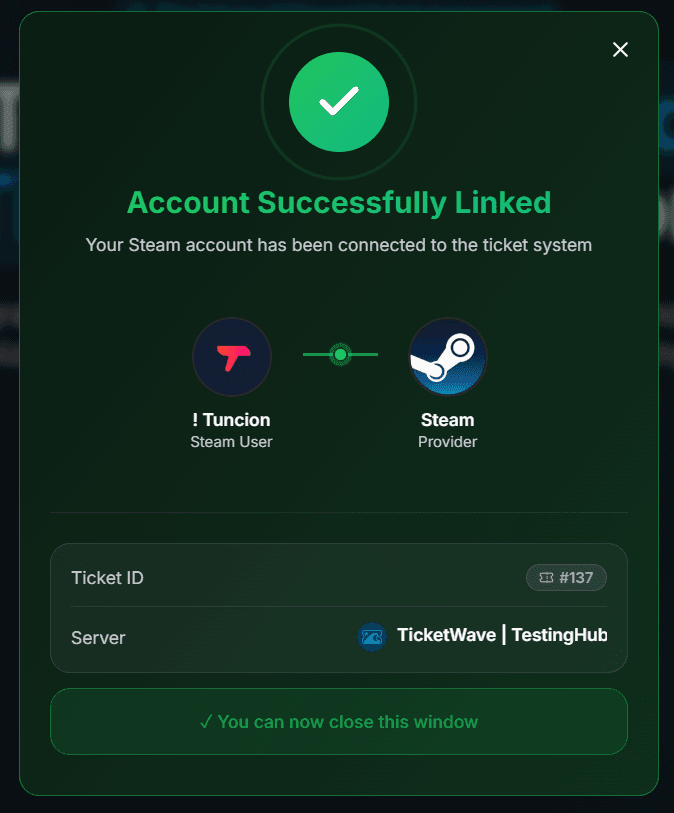
एक confirmation page खुलती है TicketWave वेबसाइट पर: "Account Successfully Linked", ticket ID, server और linked account के साथ।
टिकट आगे बढ़ता है अगले चरण के साथ — या अगर यही आखिरी था तो unlock हो जाता है।
One-Time Token
हर Login बटन में एक token होता है जो 10 मिनट तक वैध रहता है।
यह जानबूझकर ऐसा रखा गया है: लिंक किसी channel में पोस्ट किया जाता है, और जो लिंक हमेशा वैध रहे वह दोबारा इस्तेमाल किया जा सकता है। 10 मिनट बाद token हटा दिया जाता है।
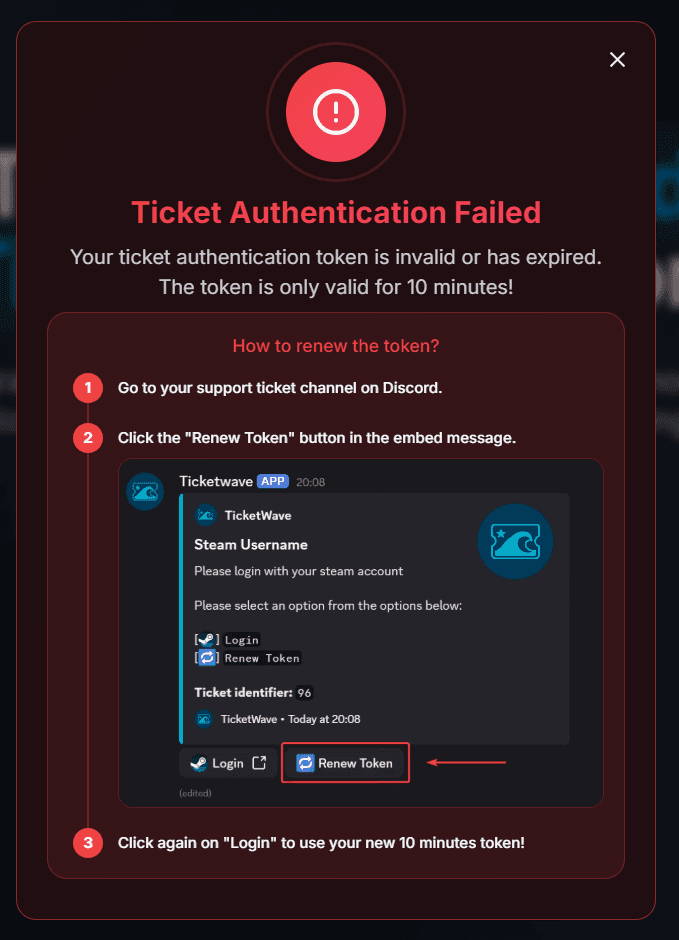
अगर सदस्य बहुत देर कर देता है, तो उसे यह पेज दिखाई देता है:
Token Renew करना
हर प्रमाणीकरण चरण में Login बटन के पास एक 🔁 Renew Token बटन होता है।
Discord पर टिकट चैनल पर वापस जाएँ।
चरण संदेश में 🔁 Renew Token पर क्लिक करें।
फिर से Login पर क्लिक करें — अब बटन में नया 10 मिनट वाला token होगा।
Renew करने से कुछ भी नहीं खोता। यह बस नए token के साथ चरण संदेश को फिर से बनाता है।
TicketWave क्या स्टोर करता है
हर सफल प्रमाणीकरण के लिए टिकट के साथ ठीक दो मान सहेजे जाते हैं:
- प्रदाता पर account ID
- प्रदाता पर display name / username
बस इतना ही। exchange के बाद कोई password, कोई email, कोई access token नहीं रखा जाता। access token का उपयोग public profile पढ़ने के लिए एक बार किया जाता है और फिर request के साथ ही उसे हटा दिया जाता है।
उत्तर टिकट summary में इस तरह दिखाई देता है:
> Steam Verification: 🎮 `PlayerOne` (`76561198000000000`)
एक प्रमाणीकरण चरण जोड़ें
अपने server dashboard → Settings → Ticket Steps → Configure खोलें।
Add Step पर क्लिक करें।
इसे एक Step Title दें (जैसे Verify your Steam account) और एक छोटा Step Description दें।
Step Type के तहत सेवा चुनें।
तय करें कि चरण Required है या नहीं — optional चरण में एक अतिरिक्त ⏭️ Skip बटन मिलता है।
चाहें तो चरण को किसी category या subcategory तक सीमित करें, ताकि केवल ज़रूरत वाले टिकट ही इसे पूछें।
Create Step पर क्लिक करें और एक test ticket खोलें।
प्रमाणीकरण चरणों में step options का उपयोग नहीं होता। Login और Renew Token बटन TicketWave द्वारा जनरेट किए जाते हैं — आपको केवल title, description और restrictions कॉन्फ़िगर करनी होती हैं।
समस्या निवारण
चरण बिल्कुल दिखाई नहीं दे रहा है।
प्रमाणीकरण चरणों के लिए premium आवश्यक है। सक्रिय premium के बिना चरण छोड़ दिया जाता है। अपने server dashboard के Premium पेज को देखें।
"Your ticket authentication token is invalid or has expired."
10 मिनट की अवधि समाप्त हो गई है। टिकट में 🔁 Renew Token का उपयोग करें और फिर से Login पर क्लिक करें।
किसी और ने बटन पर क्लिक कर दिया।
केवल ticket owner ही किसी चरण का उत्तर दे सकता है। बाकी सभी को error message मिलता है और कुछ भी सहेजा नहीं जाता।
साइन इन करने के बाद कुछ नहीं होता।
जब सदस्य वापस आए, तब टिकट अभी भी open होना चाहिए और चरण अभी भी unanswered होना चाहिए। अगर बीच में टिकट बंद हो गया था, तो उत्तर सहेजा नहीं जा सकता — एक नया टिकट खोलें।
अगले चरण
जिस सेवा को आप सेट अप करना चाहते हैं, उसे चुनें:
How is this guide?