
Login / Register
डैशबोर्ड में लॉग इन करने का तरीका जानें
डैशबोर्ड में लॉग इन और रजिस्टर करने की गाइड
इस गाइड में, हम आपको TicketWave डैशबोर्ड में लॉग इन करने की प्रक्रिया के बारे में बताएंगे
साइन अप
हम प्रमाणीकरण के लिए केवल Discord का उपयोग करते हैं। डैशबोर्ड में लॉग इन करने के लिए आपको एक Discord अकाउंट की आवश्यकता होगी। अगर आपके पास नहीं है, तो आप https://discord.com/register पर जाकर मुफ्त में एक बना सकते हैं।
साइन इन
हमारी वेबसाइट पर जाएँ
https://ticketwave.dev पर जाएँ और ऊपर दाईं ओर मौजूद Login with Discord बटन पर क्लिक करें।
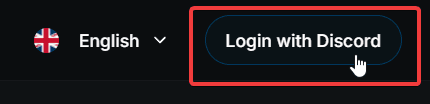
लॉगिन मोडल खोलें
बटन पर क्लिक करने के बाद, एक मोडल दिखाई देगा। आप चाहें तो हमारे सपोर्ट सर्वर में अपने-आप शामिल होने का विकल्प चुन सकते हैं या नहीं भी। यह वैकल्पिक है और अगर आप चाहें तो बाद में कभी भी जुड़ सकते हैं।
हम आपको सलाह देते हैं कि आप सपोर्ट सर्वर से जुड़ें, ताकि आपको मदद मिल सके, नवीनतम खबरों और अपडेट्स की जानकारी मिलती रहे, और आप बॉट और डैशबोर्ड के बारे में हमें फीडबैक दे सकें।
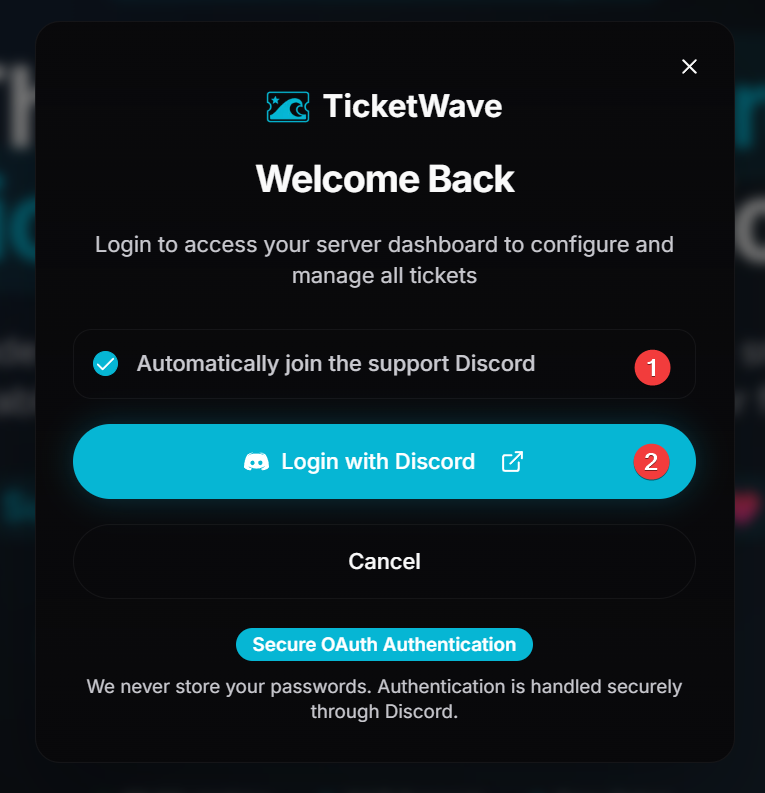
- अगर आप सपोर्ट सर्वर में अपने-आप शामिल होना चाहते हैं या नहीं, तो बॉक्स को चेक करें।
- लॉगिन प्रक्रिया जारी रखने के लिए Continue बटन पर क्लिक करें।
हमें अनुमति दें
आपको Discord लॉगिन पेज पर रीडायरेक्ट किया जाएगा। अपनी जानकारी दर्ज करें और एप्लिकेशन को आपके अकाउंट तक पहुँचने की अनुमति दें।
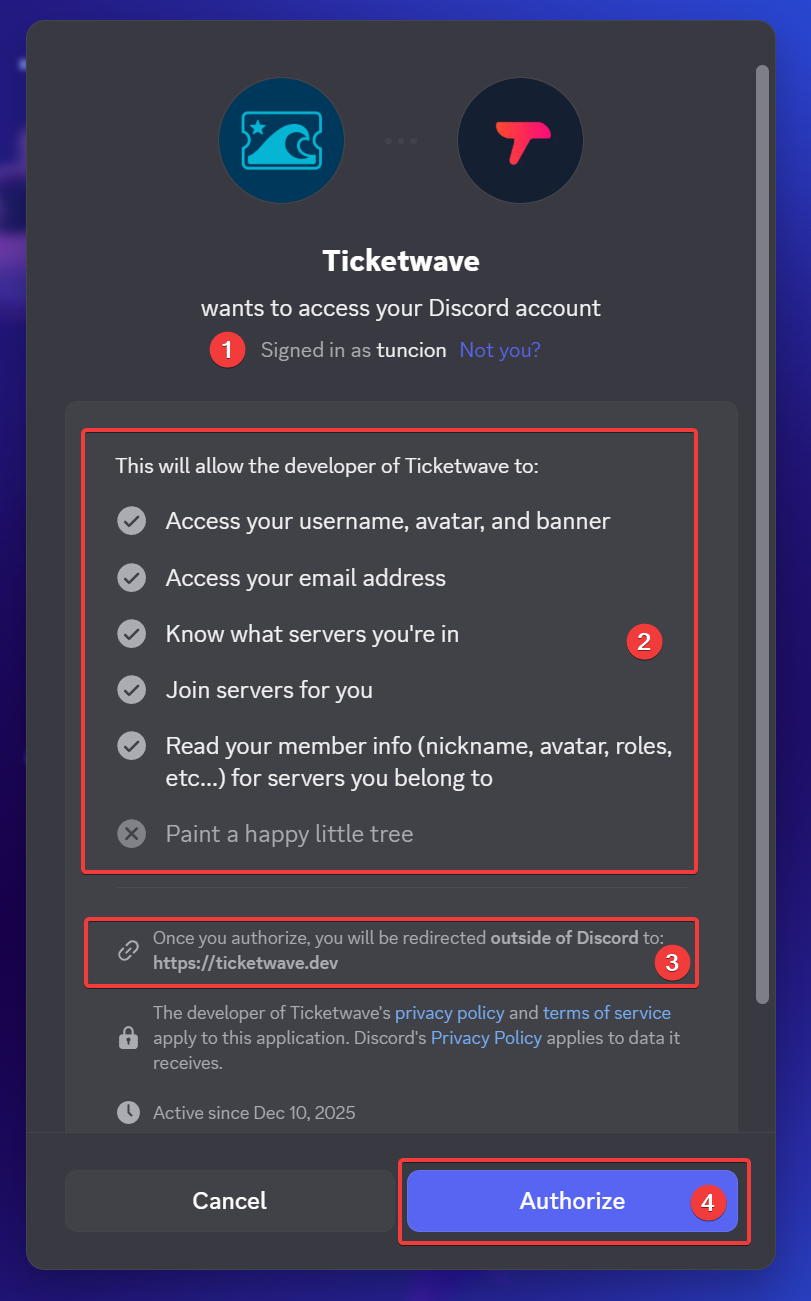
- जाँच लें कि यह वही सही अकाउंट है जिससे आप लॉग इन करना चाहते हैं।
प्रोफ़ाइल तस्वीर भी देखें ताकि यह सुनिश्चित हो सके कि यह सही अकाउंट है। अगर आपके पास कई अकाउंट हैं, तो इससे गलत अकाउंट से लॉग इन करने से बचने में मदद मिल सकती है।
- हम जिन अनुमतियों का अनुरोध करते हैं, उनके बारे में पारदर्शी रहना चाहते हैं। आप उन अनुमतियों की सूची देख सकते हैं जिनका हम अनुरोध करते हैं। हम केवल वही अनुमतियाँ माँगते हैं जो डैशबोर्ड के सही ढंग से काम करने के लिए ज़रूरी हैं। हम कोई भी अनावश्यक अनुमति नहीं माँगते।
- देखें कि Discord आपको कहाँ रीडायरेक्ट कर रहा है। यह ALWAYS https://ticketwave.dev होना चाहिए। अगर ऐसा नहीं है, तो ऐप को अनुमति न दें और जाँच लें कि यह नकली तो नहीं है।
- आवश्यक अनुमतियाँ देने और लॉगिन प्रक्रिया पूरी करने के लिए Authorize बटन पर क्लिक करें।
लॉगिन पूरा करें
एप्लिकेशन को अनुमति देने के बाद, आपको वापस डैशबोर्ड पर रीडायरेक्ट किया जाएगा और आप लॉग इन हो चुके होंगे।
अगले कदम
अब जब आप लॉग इन हो चुके हैं, तो आप डैशबोर्ड और इसकी सुविधाओं को एक्सप्लोर कर सकते हैं। यहाँ कुछ सुझाए गए अगले कदम हैं:
- अपने अकाउंट सेटिंग्स को मैनेज करने की गाइड (जानें कि अपने अकाउंट सेटिंग्स को कैसे मैनेज करें)
- नए सर्वर जोड़ने की गाइड (जानें कि अपने डैशबोर्ड अकाउंट में नए सर्वर कैसे जोड़ें और उन्हें एक ही जगह से कैसे मैनेज करें)
How is this guide?