
खाता सेटिंग्स
अपने खाता सेटिंग्स को कैसे प्रबंधित करें, यह जानें
अपने खाता सेटिंग्स प्रबंधित करने की गाइड
इस गाइड में, हम आपको अपने खाता सेटिंग्स को प्रबंधित करने की प्रक्रिया से परिचित कराएंगे। यह आपकी सक्रिय सदस्यताओं को देखने या अपनी बिलिंग जानकारी प्रबंधित करने के लिए उपयोगी है।
खाता सेटिंग्स पर जाएँ
आवश्यकताएँ
- आप लॉग इन हैं (यदि आपने अभी तक नहीं किया है, तो हमारी Login Guide देखें)।
वेबसाइट पर जाएँ
https://ticketwave.dev पर जाएँ और ऊपर दाईं ओर अपने Discord नाम और लोगो पर क्लिक करें।
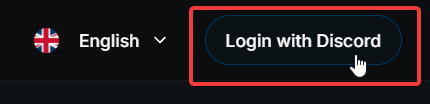
डैशबोर्ड खोलें
अपनी खाता सेटिंग्स तक पहुँचने के लिए ड्रॉपडाउन मेनू में Profile बटन पर क्लिक करें।
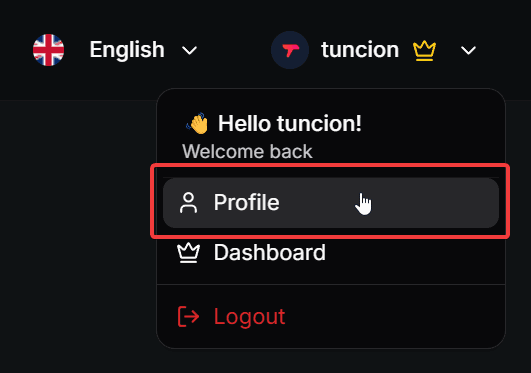
प्रोफ़ाइल जानकारी देखें
आपको अपनी प्रोफ़ाइल जानकारी और कुछ ऐसे कार्य दिखाई देंगे जो आप कर सकते हैं।
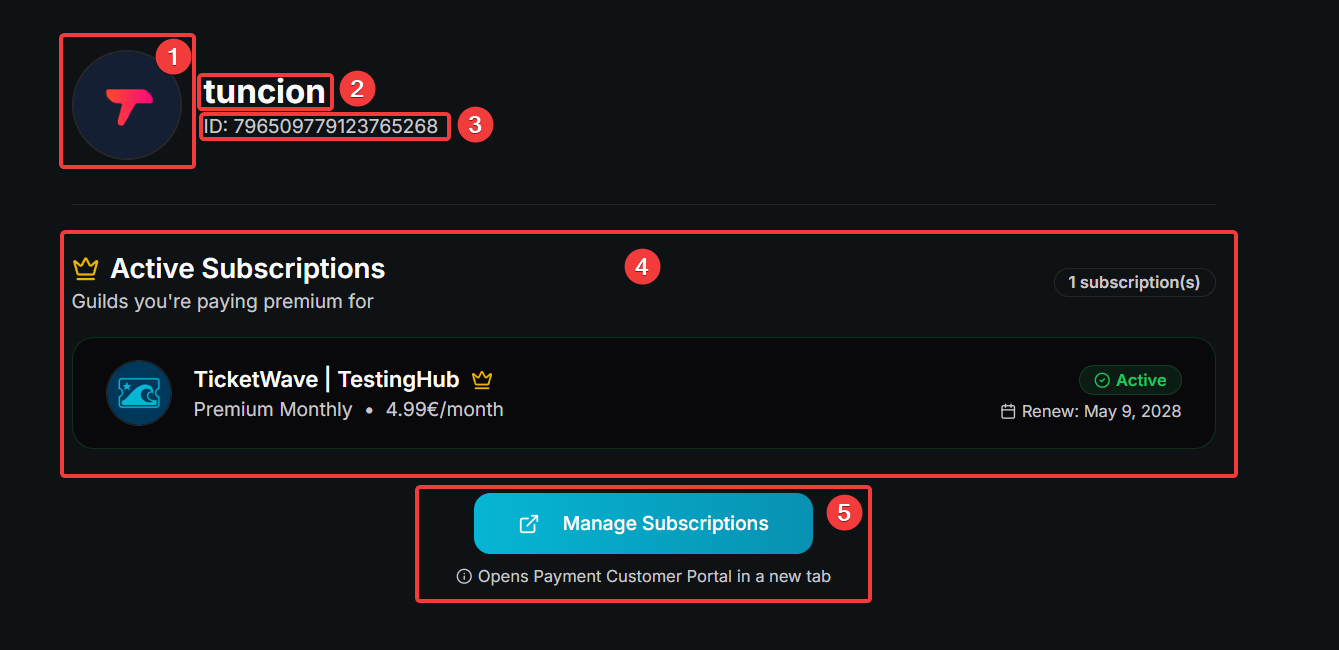
- आपकी प्रोफ़ाइल तस्वीर
- आपका उपयोगकर्ता नाम
- आपका Discord ID
- आपकी सक्रिय सदस्यताओं की सूची (यदि आपके पास कोई हो)
- अपनी बिलिंग जानकारी और सदस्यताओं को प्रबंधित करने के लिए बिलिंग पोर्टल खोलें।
यदि आपके पास सक्रिय सदस्यता है, तभी आपको बिलिंग पोर्टल बटन दिखाई देगा।
सदस्यता कार्ड देखें
हर सक्रिय सदस्यता एक कार्ड में निम्न जानकारी के साथ दिखाई जाएगी:

- सर्वर आइकन
- सर्वर का नाम
- वह सदस्यता योजना जिसकी आपने सदस्यता ली है
- सदस्यता की कीमत
- सदस्यता की वर्तमान स्थिति। संभावित स्थितियाँ इस प्रकार हैं:
| Status | Description |
|---|---|
 | सदस्यता वर्तमान में सक्रिय है। सभी सुविधाएँ उपलब्ध हैं। |
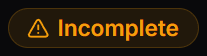 | सदस्यता वर्तमान में अधूरी है। यह असफल भुगतान या समाप्त हो चुकी भुगतान विधि के कारण हो सकता है। आप विवरण देखने के लिए ग्राहक पोर्टल देख सकते हैं। कृपया प्रीमियम सुविधाएँ सक्रिय करने के लिए भुगतान पूरा करें। |
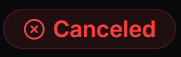 | सदस्यता वर्तमान में रद्द है। सुविधाएँ केवल वर्तमान बिलिंग अवधि के अंत तक उपलब्ध हैं। |
- अगली सदस्यता नवीनीकरण तिथि
अपनी सदस्यता रद्द करने के लिए, कृपया बिलिंग पोर्टल पर जाएँ।
अगले चरण
अब जब आप हमारे सर्वर डैशबोर्ड की सभी सुविधाएँ देख सकते हैं, तो यहाँ कुछ सुझाए गए अगले चरण हैं:
- Guide to Add New Servers (जानें कि अपने डैशबोर्ड खाते में नए सर्वर कैसे जोड़ें और उन्हें एक ही जगह से कैसे प्रबंधित करें)
How is this guide?