
نظرة عامة
كيف تتحقق خطوات تذاكر OAuth في TicketWave من حسابات Steam وCFX وGitHub وRoblox وTwitch وBattle.net وEpic Games.
خطوات المصادقة
تطلب خطوة المصادقة من العضو تسجيل الدخول باستخدام حساب خارجي. لا يطلب TicketWave كلمة مرور أبدًا — يتم إرسال العضو إلى صفحة تسجيل الدخول الخاصة بالمزوّد، ولا يعود إلا اسم الحساب الموثّق ومعرّفه.
لماذا هذا أفضل من السؤال في الدردشة
إن سؤال "ما اسمك في Steam؟" يمنحك سلسلة كتبها العضو. أما خطوة المصادقة فتعطيك حسابًا أثبت العضو أنه يملكه.
| السؤال في الدردشة | خطوة المصادقة |
|---|---|
| أخطاء إملائية ومعرّفات خاطئة | معرّف الحساب الدقيق من المزوّد |
| انتحال الهوية سهل جدًا | يجب على العضو تسجيل الدخول فعليًا |
| على الموظفين النسخ واللصق والبحث يدويًا | يصل الاسم والمعرّف إلى التذكرة تلقائيًا |
| يكلف بضع رسائل | يكلف نقرة واحدة |
بالنسبة لمجتمعات الألعاب والتطوير، هذا هو أكبر توفير للوقت في TicketWave — يبدأ فريقك كل تذكرة وهو يعرف بالفعل من يتحدث إليه.
الخدمات المدعومة
| الخدمة | نوع الخطوة | الدليل |
|---|---|---|
| CFX / FiveM | CFX Authentication | اضغط هنا |
| Steam | Steam Authentication | اضغط هنا |
| GitHub | GitHub Authentication | اضغط هنا |
| Roblox | Roblox Authentication | اضغط هنا |
| Twitch | Twitch Authentication | اضغط هنا |
| Battle.net | Battle.net Authentication | اضغط هنا |
| Epic Games | Epic Games Authentication | اضغط هنا |
كل نوع من خطوات المصادقة هو ميزة مدفوعة. كل شيء متصل بالفعل من جهتنا — لا تحتاج إلى تسجيل تطبيق مطوّر، أو إنشاء مفاتيح API، أو استضافة أي شيء.
كيف يعمل
تظهر الخطوة داخل التذكرة مع زر Login وشعار الخدمة.
ينقر العضو على Login. الزر هو رابط يحمل رمزًا صالحًا لمرة واحدة.
يطلب المزوّد الموافقة. يسجّل العضو الدخول على موقع المزوّد نفسه — Steam وGitHub وTwitch وما إلى ذلك. لا يرى TicketWave بيانات الاعتماد أبدًا.
يعيد المزوّد العضو إلى الصفحة. يتحقق TicketWave من الرد، ويقرأ اسم الحساب والمعرّف، ويخزنهما كإجابة على الخطوة.
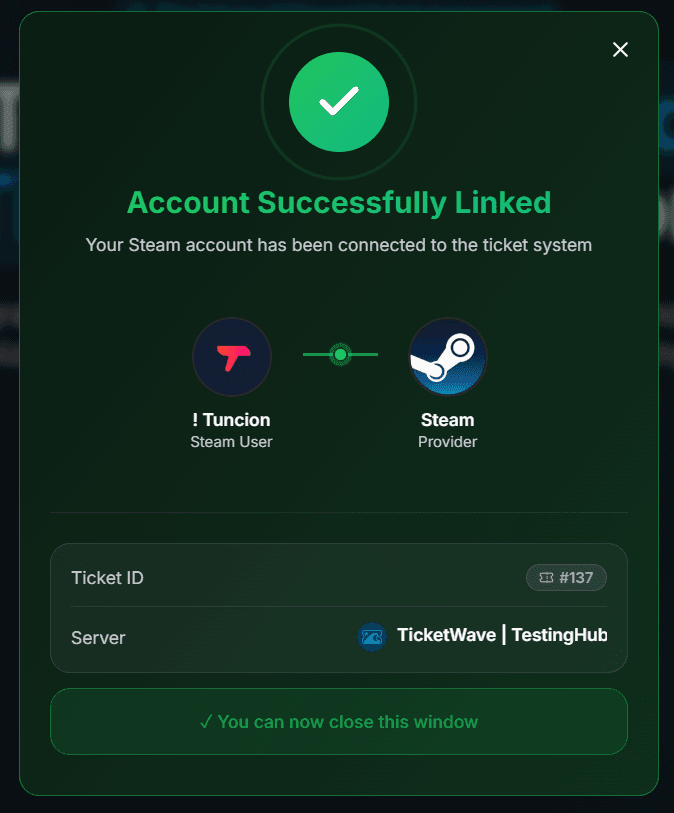
تفتح صفحة تأكيد على موقع TicketWave: "Account Successfully Linked"، مع معرّف التذكرة والخادم والحساب المرتبط.
تستمر التذكرة مع الخطوة التالية — أو تُفتح إذا كانت هذه هي الأخيرة.
الرمز لمرة واحدة
يحتوي كل زر Login على رمز صالح لمدة 10 دقائق.
هذا مقصود: يتم نشر الرابط في قناة، والرابط الذي يبقى صالحًا إلى الأبد هو رابط يمكن إعادة استخدامه. بعد 10 دقائق يُتلف الرمز.
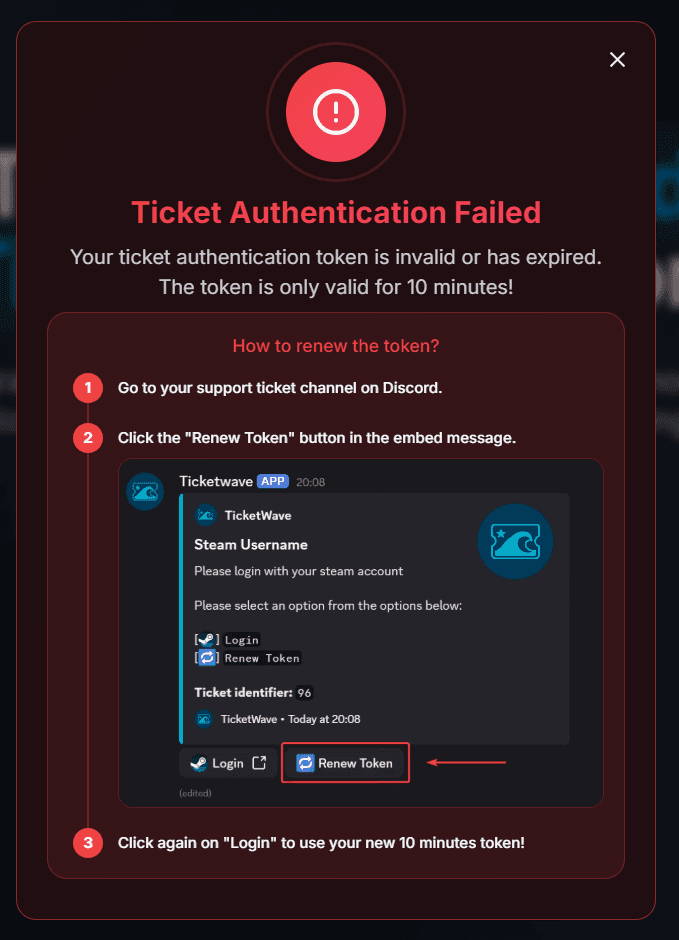
إذا استغرق العضو وقتًا أطول، فسيظهر له هذه الصفحة بدلًا من ذلك:
تجديد الرمز
تحتوي كل خطوة مصادقة على زر 🔁 Renew Token بجانب زر Login.
ارجع إلى قناة التذكرة على Discord.
انقر 🔁 Renew Token في رسالة الخطوة.
انقر Login مرة أخرى — سيحمل الزر الآن رمزًا جديدًا صالحًا لمدة 10 دقائق.
التجديد لا يفقد أي شيء. إنه ببساطة يعيد إنشاء رسالة الخطوة برمز جديد.
ما الذي يخزنه TicketWave
لكل عملية مصادقة ناجحة، يتم تخزين قيمتين فقط مع التذكرة:
- معرّف الحساب لدى المزوّد
- اسم العرض / اسم المستخدم لدى المزوّد
هذا كل شيء. لا يتم الاحتفاظ بأي كلمة مرور أو بريد إلكتروني أو رمز وصول بعد العملية. يُستخدم رمز الوصول مرة واحدة لقراءة الملف الشخصي العام، ثم يُتلف مع الطلب.
تظهر الإجابة في ملخص التذكرة بهذا الشكل:
> Steam Verification: 🎮 `PlayerOne` (`76561198000000000`)
إضافة خطوة مصادقة
افتح لوحة تحكم الخادم → Settings → Ticket Steps → Configure.
انقر Add Step.
امنحها Step Title (مثلًا Verify your Steam account) وStep Description قصيرة.
اختر الخدمة تحت Step Type.
قرر ما إذا كانت الخطوة Required — فالخطوة الاختيارية تحصل على زر ⏭️ Skip إضافي.
يمكنك اختياريًا تقييد الخطوة إلى category أو subcategory بحيث تطلبها فقط التذاكر التي تحتاج إليها.
انقر Create Step وافتح تذكرة اختبار.
خطوات المصادقة لا تستخدم خيارات الخطوة. يتم إنشاء زري Login وRenew Token بواسطة TicketWave — أنت تضبط فقط العنوان والوصف والقيود.
استكشاف الأخطاء وإصلاحها
الخطوة لا تظهر إطلاقًا.
تتطلب خطوات المصادقة اشتراكًا مدفوعًا. بدون اشتراك مدفوع نشط، يتم تخطي الخطوة. تحقق من صفحة Premium في لوحة تحكم الخادم.
"Your ticket authentication token is invalid or has expired."
انتهت نافذة الـ 10 دقائق. استخدم 🔁 Renew Token في التذكرة وانقر Login مرة أخرى.
شخص آخر نقر الزر.
فقط مالك التذكرة يمكنه الإجابة عن الخطوة. يحصل الجميع الآخرون على رسالة خطأ ولا يتم تخزين أي شيء.
لا يحدث شيء بعد تسجيل الدخول.
يجب أن تظل التذكرة مفتوحة وأن تظل الخطوة غير مجابة عندما يعود العضو. إذا أُغلقت التذكرة في هذه الأثناء، فلا يمكن تخزين الإجابة — افتح تذكرة جديدة.
الخطوات التالية
اختر الخدمة التي تريد إعدادها:
How is this guide?