
ภาพรวม
วิธีที่ขั้นตอนตั๋ว OAuth ของ TicketWave ใช้ยืนยันบัญชี Steam, CFX, GitHub, Roblox, Twitch, Battle.net และ Epic Games
ขั้นตอนการยืนยันตัวตน
ขั้นตอนการยืนยันตัวตน จะขอให้สมาชิกลงชื่อเข้าใช้ด้วยบัญชีภายนอก TicketWave จะไม่ขอรหัสผ่านเลย — สมาชิกจะถูกส่งไปยังหน้าเข้าสู่ระบบของผู้ให้บริการเอง และจะมีเพียง ชื่อบัญชีและ ID ที่ยืนยันแล้ว ถูกส่งกลับมาเท่านั้น
ทำไมวิธีนี้ดีกว่าการถามในแชต
การถามว่า "ชื่อ Steam ของคุณคืออะไร?" จะได้เป็นสตริงที่สมาชิกพิมพ์มา แต่ขั้นตอนการยืนยันตัวตนจะให้บัญชีที่สมาชิก พิสูจน์แล้ว ว่าเป็นของตนเอง
| การถามในแชต | ขั้นตอนการยืนยันตัวตน |
|---|---|
| พิมพ์ผิดและ ID ผิด | ได้ ID บัญชีที่ตรงจากผู้ให้บริการ |
| ปลอมตัวได้ง่าย | สมาชิกต้องลงชื่อเข้าใช้จริง |
| สตาฟต้องคัดลอก/วางและค้นหาเอง | ชื่อและ ID จะเข้ามาในตั๋วโดยอัตโนมัติ |
| ใช้ข้อความหลายครั้ง | ใช้เพียงคลิกเดียว |
สำหรับชุมชนเกมและสายพัฒนา นี่คือสิ่งที่ช่วยประหยัดเวลามากที่สุดใน TicketWave — สตาฟของคุณจะเริ่มทุกตั๋วโดยรู้อยู่แล้วว่า กำลังคุยกับใคร
บริการที่รองรับ
| บริการ | ประเภทขั้นตอน | คู่มือ |
|---|---|---|
| CFX / FiveM | CFX Authentication | Click here |
| Steam | Steam Authentication | Click here |
| GitHub | GitHub Authentication | Click here |
| Roblox | Roblox Authentication | Click here |
| Twitch | Twitch Authentication | Click here |
| Battle.net | Battle.net Authentication | Click here |
| Epic Games | Epic Games Authentication | Click here |
ขั้นตอนการยืนยันตัวตนทุกประเภทเป็นฟีเจอร์ พรีเมียม ทั้งหมดเชื่อมต่อไว้แล้วฝั่งเรา — คุณไม่ต้องลงทะเบียนแอปสำหรับนักพัฒนา สร้าง API key หรือโฮสต์อะไรทั้งนั้น
วิธีการทำงาน
ขั้นตอนจะปรากฏขึ้น ในตั๋วพร้อมปุ่ม Login และโลโก้ของบริการ
สมาชิกคลิก Login ปุ่มนี้เป็นลิงก์ที่มีโทเค็นใช้ครั้งเดียวแนบมาด้วย
ผู้ให้บริการขอความยินยอม สมาชิกลงชื่อเข้าใช้บนเว็บไซต์ของผู้ให้บริการเอง — Steam, GitHub, Twitch และอื่น ๆ TicketWave จะไม่เห็นข้อมูลรับรองใด ๆ
ผู้ให้บริการส่งสมาชิกกลับมา TicketWave ตรวจสอบการตอบกลับ อ่านชื่อบัญชีและ ID แล้วบันทึกเป็นคำตอบของขั้นตอน
หน้าแสดงการยืนยันจะเปิดขึ้น บนเว็บไซต์ TicketWave: "Account Successfully Linked" พร้อมด้วย ID ตั๋ว เซิร์ฟเวอร์ และบัญชีที่เชื่อมโยงแล้ว
ตั๋วจะดำเนินต่อไป ด้วยขั้นตอนถัดไป — หรือปลดล็อกหากนี่เป็นขั้นตอนสุดท้าย
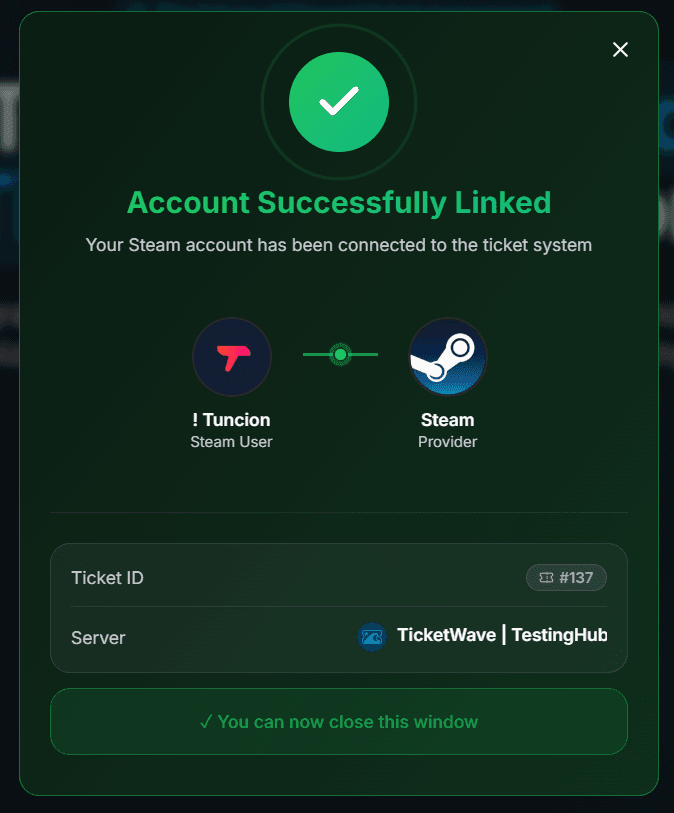
โทเค็นใช้ครั้งเดียว
ปุ่ม Login ทุกปุ่มมีโทเค็นที่ใช้งานได้เป็นเวลา 10 นาที
ตั้งใจให้เป็นแบบนี้: ลิงก์ถูกโพสต์ในช่องแชต และลิงก์ที่ยังใช้ได้ตลอดไปก็คือลิงก์ที่สามารถนำกลับมาใช้ซ้ำได้ หลังจาก 10 นาที โทเค็นจะถูกทิ้งไป
ถ้าสมาชิกใช้เวลานานเกินไป พวกเขาจะเห็นหน้านี้แทน:
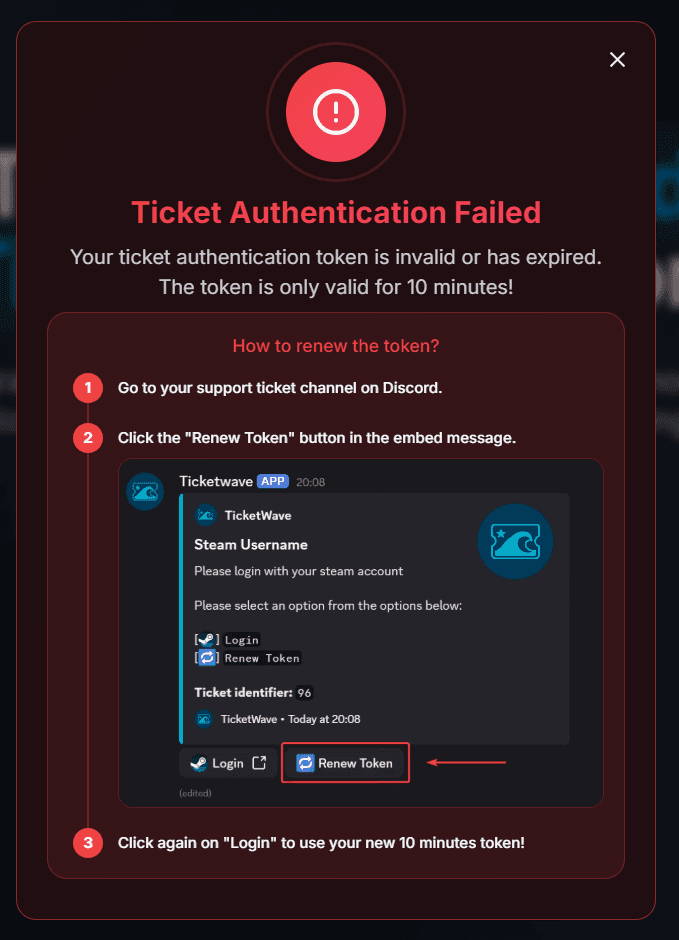
การต่ออายุโทเค็น
ขั้นตอนการยืนยันตัวตนทุกขั้นตอนจะมีปุ่ม 🔁 Renew Token อยู่ข้างปุ่ม Login
กลับไปที่ช่องตั๋วบน Discord
คลิก 🔁 Renew Token ในข้อความของขั้นตอน
คลิก Login อีกครั้ง — ตอนนี้ปุ่มจะมีโทเค็นใหม่ที่ใช้งานได้ 10 นาที
การต่ออายุจะไม่ทำให้ข้อมูลหายไป มันเพียงสร้างข้อความของขั้นตอนใหม่พร้อมโทเค็นใหม่เท่านั้น
สิ่งที่ TicketWave จัดเก็บ
สำหรับการยืนยันตัวตนที่สำเร็จแต่ละครั้ง จะมีการจัดเก็บค่าเพียงสองค่าไว้กับตั๋ว:
- ID บัญชี ที่ผู้ให้บริการ
- ชื่อที่แสดง / ชื่อผู้ใช้ ที่ผู้ให้บริการ
มีเท่านี้ ไม่มีการเก็บรหัสผ่าน อีเมล หรือ access token หลังจากแลกเปลี่ยนเสร็จแล้ว access token จะถูกใช้เพียงครั้งเดียวเพื่ออ่านโปรไฟล์สาธารณะ จากนั้นจะถูกทิ้งไปพร้อมกับคำขอ
คำตอบจะแสดงในสรุปตั๋วแบบนี้:
> Steam Verification: 🎮 `PlayerOne` (`76561198000000000`)
เพิ่มขั้นตอนการยืนยันตัวตน
เปิดแดชบอร์ดเซิร์ฟเวอร์ของคุณ → Settings → Ticket Steps → Configure
คลิก Add Step
ตั้งค่า Step Title (เช่น Verify your Steam account) และ Step Description แบบสั้น
เลือกบริการภายใต้ Step Type
ตัดสินใจว่าขั้นตอนนี้เป็น Required หรือไม่ — ถ้าเป็นขั้นตอนเสริม จะมีปุ่ม ⏭️ Skip เพิ่มเข้ามา
หากต้องการ สามารถจำกัดขั้นตอนให้ใช้ได้เฉพาะ category หรือ subcategory เพื่อให้มีเพียงตั๋วที่ต้องใช้เท่านั้นที่ถามขั้นตอนนี้
คลิก Create Step แล้วเปิดตั๋วทดสอบ
ขั้นตอนการยืนยันตัวตนจะไม่ใช้ step options ปุ่ม Login และ Renew Token ถูกสร้างโดย TicketWave — คุณเพียงตั้งค่า title, description และข้อจำกัดเท่านั้น
การแก้ไขปัญหา
ขั้นตอนไม่แสดงเลย
ขั้นตอนการยืนยันตัวตนต้องใช้พรีเมียม หากไม่มีพรีเมียมที่ใช้งานอยู่ ขั้นตอนจะถูกข้ามไป ตรวจสอบหน้า Premium ในแดชบอร์ดเซิร์ฟเวอร์ของคุณ
"Your ticket authentication token is invalid or has expired."
ช่วงเวลา 10 นาทีหมดแล้ว ใช้ 🔁 Renew Token ในตั๋ว แล้วคลิก Login อีกครั้ง
มีคนอื่นคลิกปุ่มนี้
มีเพียง เจ้าของตั๋ว เท่านั้นที่ตอบขั้นตอนได้ คนอื่นจะได้รับข้อความแสดงข้อผิดพลาด และจะไม่มีการบันทึกอะไรไว้
ไม่มีอะไรเกิดขึ้นหลังจากลงชื่อเข้าใช้
ตั๋วยังต้องเป็น open และขั้นตอนยังต้องเป็น unanswered เมื่อสมาชิกกลับมา หากตั๋วถูกปิดไปในระหว่างนั้น จะไม่สามารถบันทึกคำตอบได้ — ให้เปิดตั๋วใหม่
ขั้นตอนถัดไป
เลือกบริการที่คุณต้องการตั้งค่า:
How is this guide?